


При первом знакомстве с Facebook* Ads Manager новичку сложно сходу разобраться в кабинете: здесь десятки вкладок, параметров таргетинга и инструментов оптимизации. Из-за этого легко запутаться в настройках и слить бюджет еще до того, как кампания начнет приносить первые результаты.
Для получения конверсий недостаточно просто загрузить креатив и настроить таргетинг. Эффективность рекламы напрямую зависит от технической подготовки: создания бизнес-портфолио, привязки карт и корректной передачи событий.
В этой статье мы подробно разобрали, как устроен Facebook* Ads Manager в 2026 году: от подготовки кабинета к работе и настройки пикселя до структуры кампаний, управления бюджетом и аналитики.
Что такое Ads Manager и чем он отличается от Business Manager
Многие начинающие байеры путают Ads Manager и Business Manager, хотя эти два инструмента решают разные задачи.
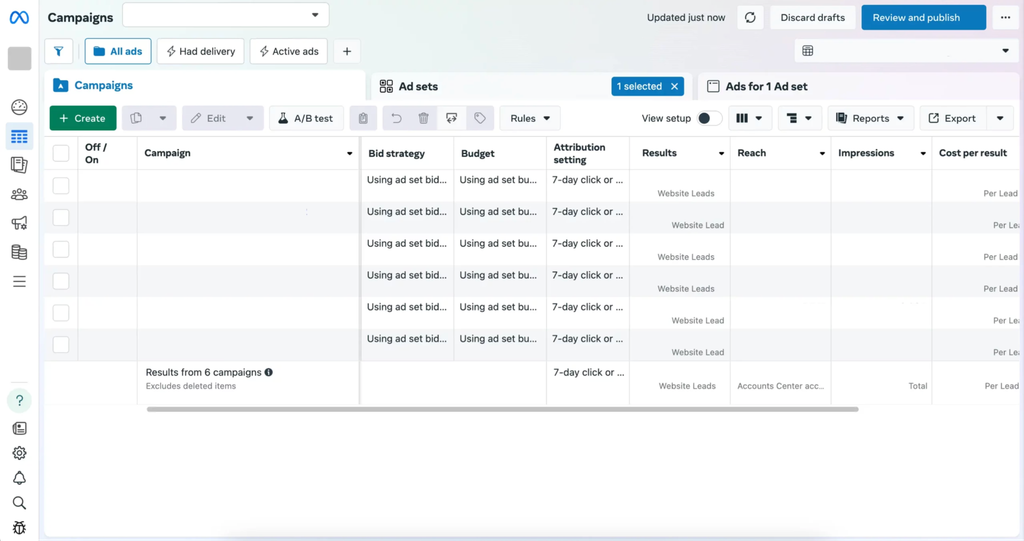
Ads Manager — это рабочий кабинет, где собирают саму рекламную кампанию: выбирают цель, настраивают таргетинг, задают бюджет, загружают креативы и отслеживают показатели кликов и конверсий.
Business Manager — это единая панель управления. В актуальном интерфейсе Meta* переименовала этот раздел в Business Portfolio, но байеры по привычке используют сокращение БМ.
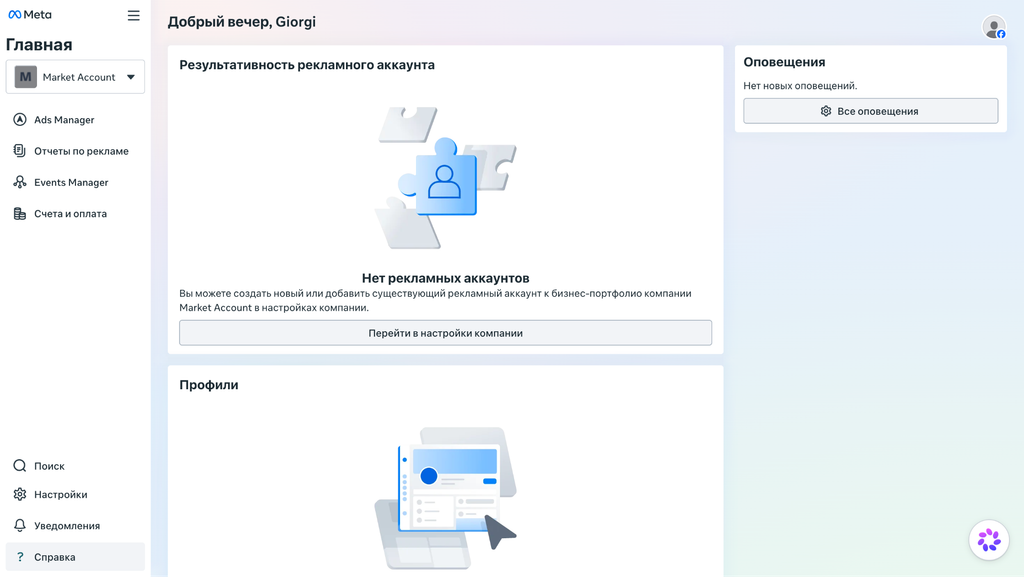
Здесь объединяют рекламные кабинеты, страницы Facebook* (Fan Page), профили Instagram*, пиксели, домены и способы оплаты.
Почему не стоит запускать рекламу с личного кабинета
У каждого профиля в Facebook* по умолчанию есть один личный рекламный аккаунт. Когда вы впервые заходите на business.Facebook*.com, платформа чаще всего сразу перенаправляет вас именно в этот личный кабинет. Запускать с него рекламу не стоит по нескольким причинам.
- Во-первых, функционал личного кабинета урезан: вы не сможете создать несколько пикселей под разные сайты, подтвердить домен или подключить каталог товаров.
- Во-вторых, личный кабинет привязан только к одному владельцу. Вы не сможете передать права другому байеру или подключить команду с разграничением прав.
- В-третьих, это вопрос безопасности. Если ваш личный профиль Facebook* улетит на чекпоинт или получит блокировку за нарушение правил, доступ к рекламному кабинету, привязанным картам и собранным данным пикселя будет потерян без возможности восстановления.
Преимущества работы через Business Manager
Запуск рекламы через БМ дает следующие возможности:
- Разделение рекламных аккаунтов. Внутри одного БМ создают несколько отдельных кабинетов под разные сайты или офферы. Если один кабинет улетит в бан, остальные продолжат крутить рекламу.
- Контроль доступов и ролей. Владелец БМ может приглашать участников по электронной почте и выдавать им определенные права. Например, аналитику можно открыть только просмотр статистики без права менять бюджет, а байеру — разрешить редактирование объявлений в конкретном кабинете.
- Централизованная работа с данными. Все пиксели и подтвержденные домены привязываются напрямую к БМ. Это позволяет расшаривать один пиксель сразу на несколько рекламных аккаунтов. Если конкретный кабинет забанят, пиксель с накопленной историей оптимизации и домен не сгорают — их можно сразу привязать к новому запасному аккаунту.
Подготовка к работе: Fan Page, роли и привязка способов оплаты
Перед запуском рекламы нужно подготовить техническую базу: защитить бизнес-менеджер, привязать платежку и оформить страницу, от имени которой пойдут показы.
Безопасность БМ
Сразу после создания или покупки БМ нужно перейти в «Настройки компании». Чтобы снизить риск проверок и не потерять доступ к кабинетам, настраивают базовые параметры безопасности:
Заполнение данных компании. В арбитраже БМ покупают в магазинах расходников, поэтому реальные документы или реквизиты своей компании сюда никто не указывает. При этом оставлять поля пустыми нельзя: Meta* обращает внимание на заполненность профиля, и пустая анкета снижает доверие к кабинету.
Данные берут через Google Карты под ГЕО профиля: находят любую реальную организацию вроде кафе или автосервиса, копируют оттуда точный адрес с индексом, местный номер телефона и сайт.
Двухфакторная аутентификация. В настройках включают 2FA с требованием «Для всех участников». Это защищает кабинет от взлома и снижает риск вылета на чекпоинт.
Чекпоинт — это защитная проверка со стороны Meta*. Когда антифрод видит подозрительное действие (например, вход с нового IP-адреса или другого браузера), он временно блокирует страницу и требует подтвердить личность: ввести код из СМС, подтвердить вход по ссылке из письма или отправить фотографию документов.
Если вы не сможете подтвердить данные, то потеряете доступ к аккаунту. Включение двухфакторной аутентификации подтверждает безопасность входа, поэтому профили реже отправляют на такие проверки.
Добавление второго администратора. По умолчанию к БМ привязан только один профиль — создатель кабинета. Если этот аккаунт словит чекпоинт или запрет рекламной деятельности (ЗРД), доступ ко всем рекламным аккаунтам, страницам и пикселям будет потерян.
Чтобы сохранить управление, в БМ обязательно добавляют запасной профиль: во вкладке «Люди» нажимают «Пригласить людей», указывают почту второго аккаунта и выдают ему полные права администратора.
Привязка карт
Перед привязкой карты нужно создать сам рекламный кабинет. Для этого в настройках БМ перейдите во вкладку «Рекламные аккаунты», нажмите «Добавить» и выберите «Создание рекламного аккаунта».
Задайте понятное название, выберите часовой пояс под целевое ГЕО и валюту списания. После этого откройте раздел биллинга созданного кабинета для добавления способа оплаты.
Meta* работает по системе постоплаты: сначала откручивается реклама, а средства снимаются по достижении порога биллинга или в конце месяца.
Для оплаты используют виртуальные дебетовые или кредитные карты. При добавлении платежки в кабинете учитывают три момента:
- Проверочный холд. В момент привязки карты Meta* временно блокирует на балансе один-два доллара для проверки работы 3D-Secure. Если на карте нет денег или банк отклонит операцию, аккаунт сразу получит статус Risk Payment и улетит в бан. Поэтому на балансе новой карты всегда держат от $5 до $10 запаса.
- Стартовые лимиты спенда. На новых аккаунтах Meta* почти всегда режет суточный бюджет до $25 или $50. Выставлять бюджет выше этой планки бессмысленно: показы остановятся ровно на сумме лимита. Лимит поднимается автоматически по мере регулярных списаний.
- Порог биллинга. Первое списание Meta* делает на небольших суммах: при откруте первых $2, $5 или $10. Если платежи проходят без сбоев, кредитный порог постепенно растет до $25, $50, $125, $250 и выше.
Создание, наполнение и прогрев Fan Page
Fan Page (фанпейдж) — это публичная страница компании, бренда или автора внутри Facebook*. Вся реклама в ленте Facebook*, Instagram* и партнерских плейсментах крутится исключительно от имени фанпейдж.
В объявлении пользователь видит название и аватарку именно этой страницы. Человек может кликнуть по ней, перейти в профиль, посмотреть публикации, почитать отзывы или написать в личные сообщения.
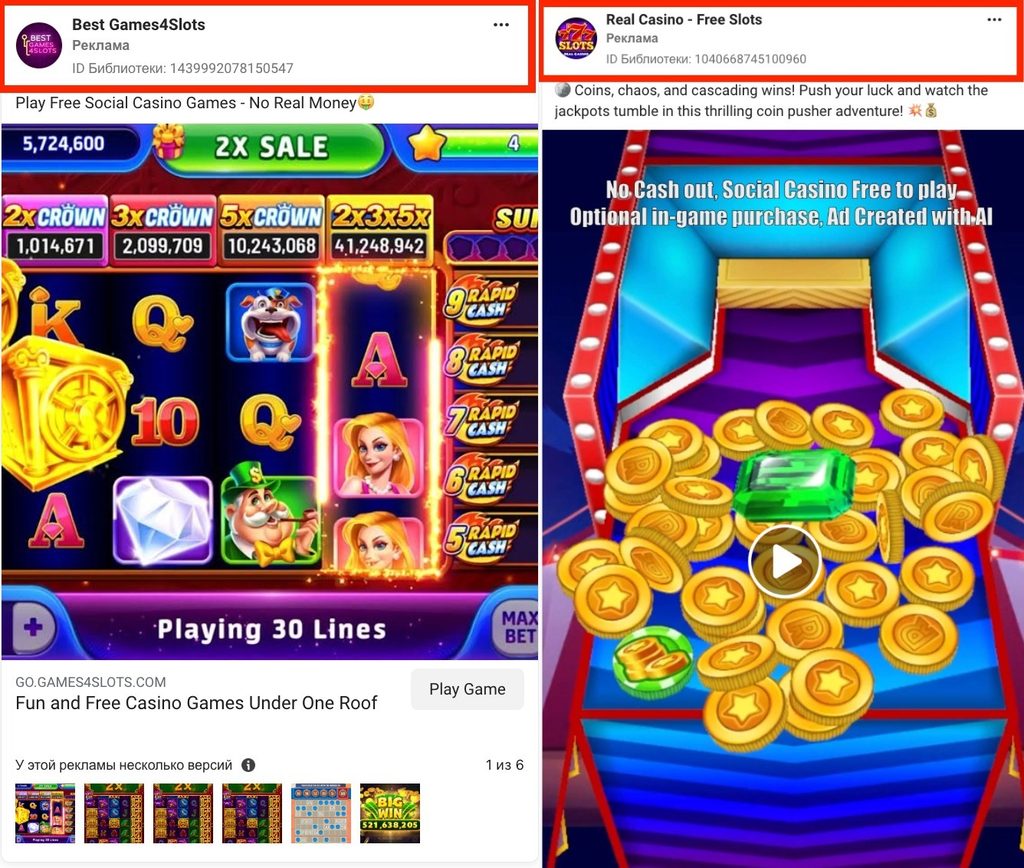
Подготовка фанпейдж — важная часть работы, так как алгоритмы аукциона оценивают не только креатив, но и траст самой страницы. Если запускать рекламу с пустой фанпейдж без постов и оформления, модерация может отклонить объявление или заблокировать рекламный аккаунт при малейшем подозрении.
Подготовку фанпейдж к работе делят на несколько этапов:
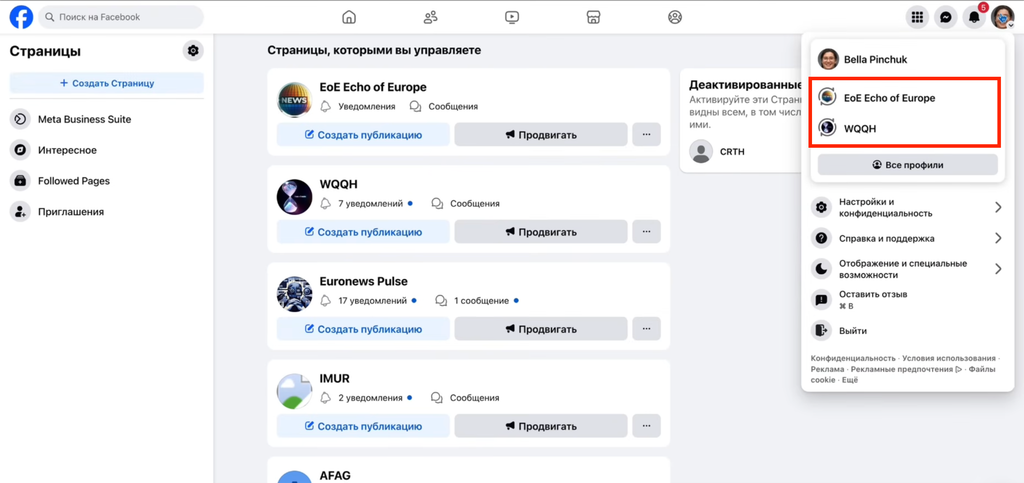
Переключение на профиль страницы. Создать новую фанпейдж можно в основном меню Facebook* во вкладке «Страницы». Но если просто зайти на нее из личного профиля, Facebook* не даст отредактировать большую часть информации.
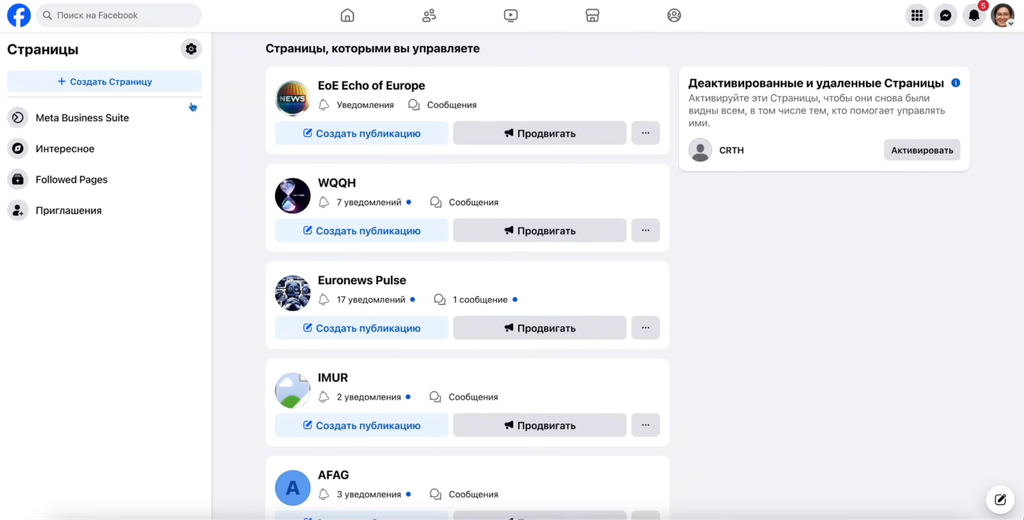
Чтобы полноценно настраивать страницу, нужно нажать на аватарку своего аккаунта в правом верхнем углу и вручную переключиться на созданную фанпейдж. Только после этого интерфейс откроет доступ ко всем полям и публикациям.
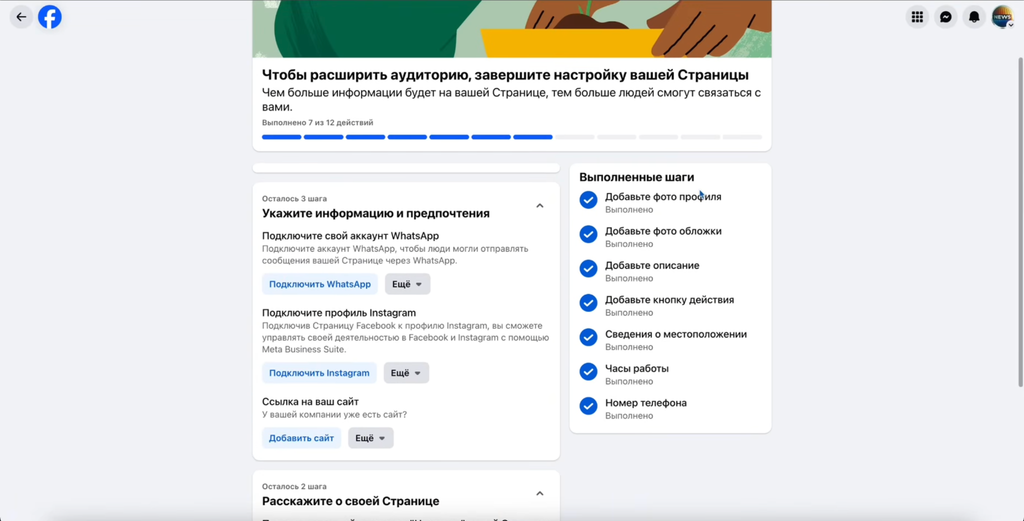
Базовое оформление и кнопка действия. В профиль загружают аватарку, обложку и настраивают кнопку действия, которая расположена в шапке под баннером. В качестве действия обычно выбирают «Отправить сообщение» или «В магазин»: это поднимает шкалу заполненности профиля для модерации, а пользователи смогут сразу перейти к диалогу.
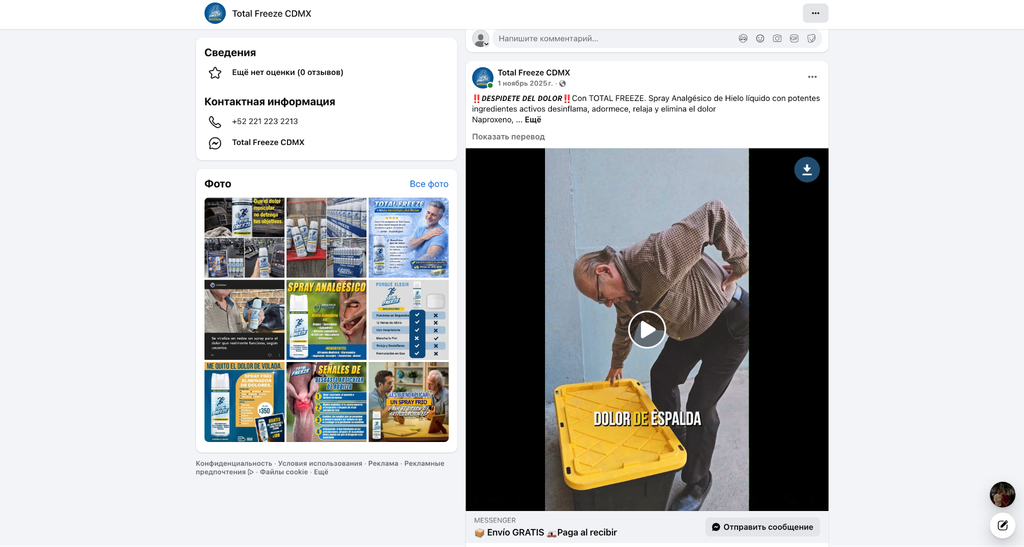
После этого нужно выложить 5–7 нейтральных постов по тематике вашего оффера. Например, если вы планируете заливать средства для суставов или похудение, выложите короткие познавательные статьи о здоровом образе жизни, зарядке или правильном питании.
Привязка Instagram*. Если вы планируете крутить объявления в ленте, Stories и Reels Инстаграма, подключите к фанпейдж аккаунт Instagram*.
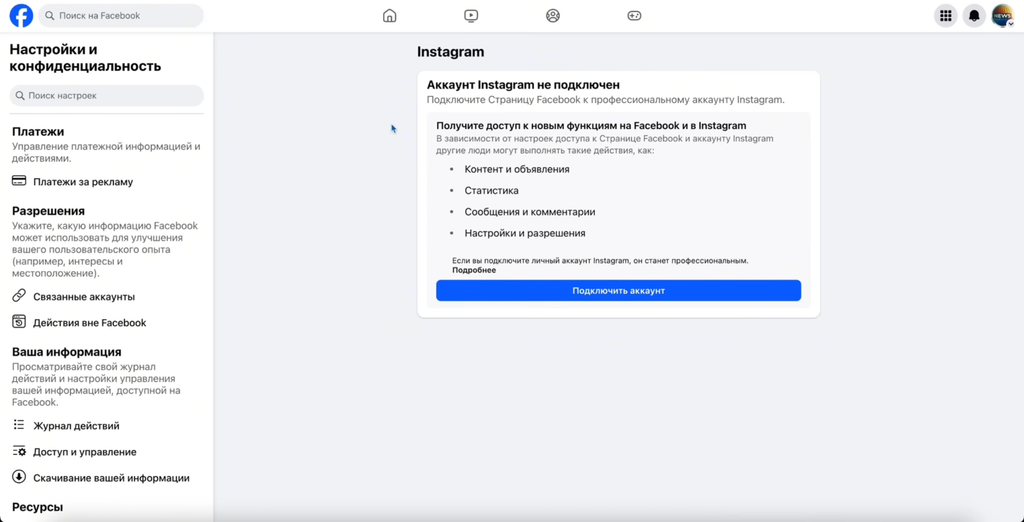
Это позволит модерировать комментарии под рекламными записями: негативные отзывы могут снижать конверсию связки, поэтому комментарии под объявлениями нужно регулярно мониторить, чистить или скрывать.
Прогрев фанпейдж. Запускать рекламу с целью на лиды или продажи со свежей страницы нельзя. Если алгоритмы Meta* видят, что с новой фанпейдж без истории сразу начинают лить на лендинг, аккаунт может быстро улететь на ЗРД (запрет рекламной деятельности). Чтобы набрать траст, страницу сначала прогревают.
Для этого выберите один из опубликованных постов и запустите его продвижение на минимальном бюджете в $1–$2 в день под то ГЕО, куда вы планируете лить дальше.
Объявление крутят 2–3 дня: за это время пост собирает первые лайки и показы, а страница получает базовый траст. После этого можно переходить к настройке кампаний под основной оффер.
Настройка Meta* Pixel и Conversions API
Meta* Pixel это фрагмент кода, который вебмастер устанавливает на свой лендинг или прелендинг. Главная задача пикселя — фиксировать действия посетителей на странице и отправлять отчет об этих событиях обратно в рекламный кабинет.
Когда пользователь кликает по объявлению, он попадает на целевой сайт. Если пиксель на нем не стоит, Meta* фиксирует переход, но не знает, что произошло дальше — закрыл человек вкладку через секунду или заполнил форму и оставил заявку.
На информации о целевых действиях строится вся оптимизация рекламы. Meta* анализирует профили людей, которые дошли до лида или покупки, находит между ними общие поведенческие признаки и начинает выкупать показы для похожей аудитории внутри выбранного ГЕО.
Если пикселя на сайте нет или события настроены криво, кампания будет расходовать бюджет без оптимизации, так как алгоритм не видит, кто приносит результат, и распределяет показы хаотично, из-за чего цена за лид может вырасти в разы.
Раньше для отслеживания целевых действий хватало стандартного пикселя на сайте. Сейчас из-за блокировщиков рекламы и ограничений конфиденциальности в Safari и iOS скрипт пикселя теряет ощутимую часть конверсий.
Поэтому для сбора данных используют совместную работу: обычный пиксель в коде страницы плюс серверный протокол Conversions API (CAPI), который передает информацию о действиях напрямую с сервера или трекера.
Создание пикселя
В актуальном интерфейсе Meta* перенесла создание пикселей во вкладку «Наборы данных» (Datasets).
Чтобы создать пиксель, в «Настройках компании» откройте вкладку «Источники данных» -> «Наборы данных», нажмите «Добавить» и введите название.
После создания к датасету нужно сразу привязать рекламный аккаунт. В карточке набора данных нажмите «Связанные объекты», выберите ваш рекламный кабинет и сохраните изменения.
Если этого не сделать, пиксель просто не появится в выпадающем списке при настройке кампании в Ads Manager.
Подтверждение домена
Домен лендинга нужно подтвердить внутри БМ, иначе Meta* ограничит возможности оптимизации под события:
- В «Настройках компании» откройте раздел «Безопасность бренда» > «Домены».
- Нажмите «Добавить» > «Создать новый домен» и введите адрес сайта без протокола http/https и слэшей.
- Выберите подтверждение через DNS. Скопируйте строчку TXT-записи вида Facebook*-domain-verification=….
- В панели управления доменом на хостинге или Cloudflare создайте новую TXT-запись: в поле имени укажите @, а в поле значения вставьте код от Meta*.
- Нажмите «Подтвердить домен». Запись обычно подтягивается за пару минут.
Подключение Conversions API (CAPI)
Обычный пиксель работает через браузер: когда пользователь заходит на сайт, страница подгружает скрипт отслеживания. Если у человека стоит AdBlock, в iOS запрещен сбор данных или Safari режет сторонние cookie, браузер блокирует отправку информации. В итоге до Meta* долетает только 60-70% событий. Когда алгоритм недополучает данные о конверсиях, оптимизация сбивается, и из-за этого может расти стоимость показов.
Conversions API решает эту проблему за счет прямой передачи данных по схеме «сервер-сервер». Отправка идет в обход браузера: как только человек заполняет форму, сайт передает данные лида на ваш сервер или в Keitaro, откуда запрос уходит напрямую на сервер Meta*.
Блокировщики рекламы и ограничения браузера работают только на устройстве пользователя и не могут вмешаться в прямую связь между серверами. За счет этого CAPI поднимает доходимость событий до 90–95%.
Как сгенерировать токен доступа:
- Откройте основное меню и перейдите в Events Manager.
- Выберите свой датасет и перейдите во вкладку «Настройки».
- Пролистайте страницу вниз до блока Conversions API и в пункте «Настройка вручную» нажмите «Сгенерировать маркер доступа».
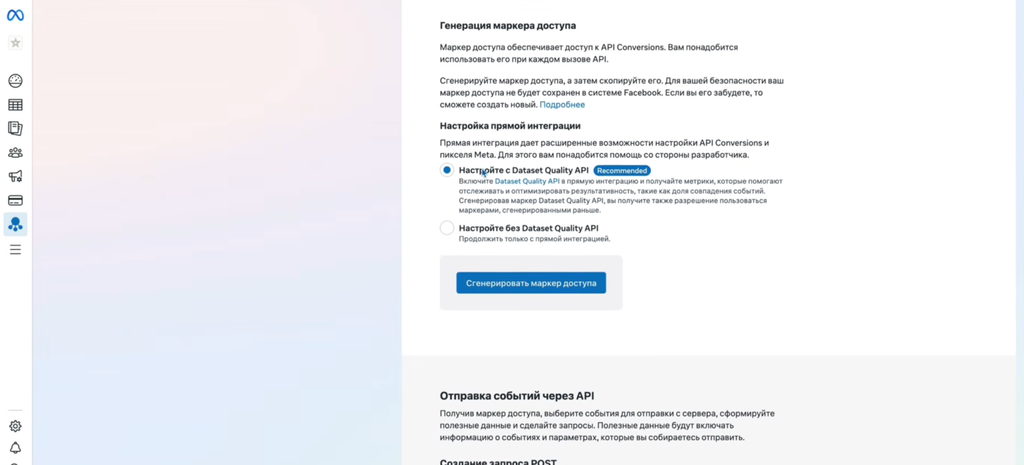
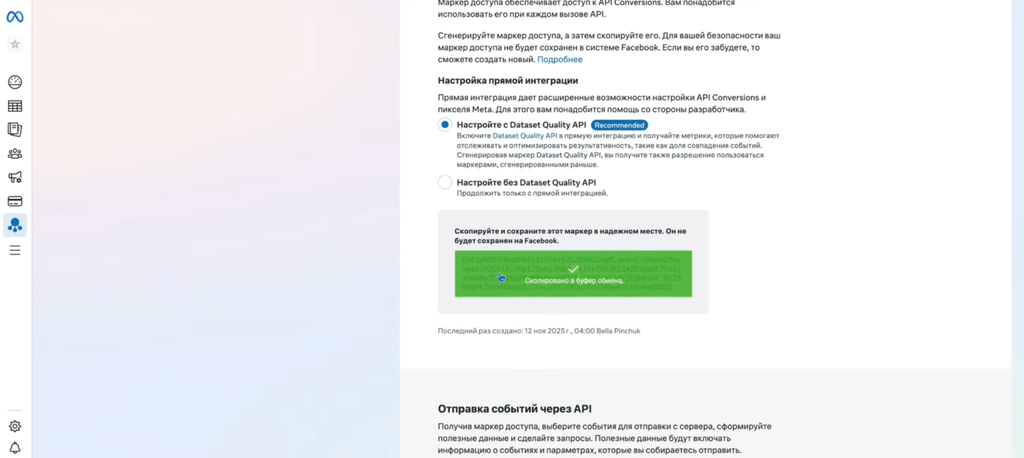
- Скопируйте полученный ключ. Этот токен вместе с ID пикселя прописывают в настройках трекера, постбеках партнерки или в коде обработчика на сервере.
Дедупликация событий
Если на сайте одновременно работают обычный пиксель и Conversions API, данные об одной заявке отправляются дважды: сначала из браузера пользователя, а затем с вашего сервера. Чтобы в рекламном кабинете не появлялось две конверсии вместо одной реальной, нужно настроить дедупликацию событий.
Дедупликация — это автоматическое удаление повторов внутри Meta*. Когда в кабинет приходят два одинаковых отчета о покупке или заявке, алгоритм сверяет параметры (время клика, IP-адрес и номер события) и объединяет их. В результате в отчетах отображается одна честная заявка, а пиксель получает максимум информации о пользователе.
Проверка работы во вкладке Test Events
После привязки токена нужно обязательно проверить, доходят ли события до кабинета:
- В меню Events Manager откройте вкладку «Тестирование событий» (Test Events).
- Откройте свой сайт в новой вкладке и отправьте тестовую заявку через форму заказа.
- Вернитесь в Events Manager. В таблице в реальном времени появится строка с событием Lead (Лид).
- Посмотрите на статус события: там отобразится информация о том, что данные успешно получены и обработаны.
Если тестовый лид отобразился в списке, сбор данных настроен правильно и можно переходить к созданию объявлений.
Трехуровневая структура: кампании, адсеты и креативы
В Ads Manager настройка рекламы строится по трем уровням: кампания, адсеты и объявления. Каждый уровень отвечает за свои задачи: в кампании выбирают цель и модель распределения бюджета, в адсетах настраивают аудиторию и площадки показа, а на уровне объявлений загружают креативы и указывают ссылку на лендинг.
Уровень кампании
На первом уровне определяют цель продвижения и задают схему управления бюджетом. От выбора цели зависит, каких пользователей алгоритм будет искать на аукционе.
Для сбора заявок на лендингах выбирают «Лиды» (Leads) или «Продажи» (Sales): система ориентируется на события пикселя и показывает рекламу тем, кто с большей вероятностью оставит контакты или оформит заказ.
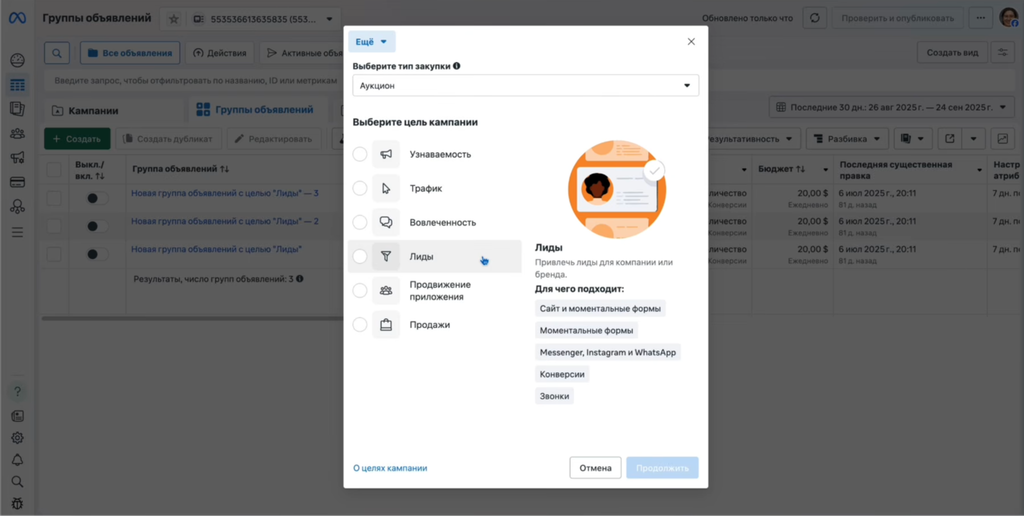
Выбирать «Трафик» под такие воронки нет смысла. При этой цели алгоритм подбирает людей, которые чаще просто кликают по ссылкам, поэтому конверсия в реальные заявки на лендинге оказывается заметно ниже.
Здесь же настраивают бюджет:
- ABO (бюджет на уровне адсетов). Лимит расходов прописывают в каждом адсете отдельно (например, по $10–15 на адсет). Это стандартный вариант для тестов: каждый адсет тратит строго свой фиксированный бюджет, что позволяет оценить связки и аудитории в равных условиях.
- CBO (Advantage Campaign Budget). Общий суточный бюджет задают сразу на всю кампанию. Алгоритм в реальном времени оценивает стоимость результата и перенаправляет большую часть денег в тот адсет, который дает более дешевые заявки. Этот формат обычно используют при масштабировании рабочей связки.
Уровень адсетов
На уровне адсета задают аудиторию, площадки показа и параметры отслеживания конверсий.
Если трафик идет на внешний лендинг или преленд, в типе конверсии нужно выбрать «Сайт». Следом к группе привязывают рабочий пиксель и указывают целевое событие — чаще всего это Lead. По этому действию алгоритм понимает, какое событие на сайте считать успешным результатом, и начинает искать пользователей со схожим поведением.
В настройках аудитории выставляют параметры под требования оффера: страну, пол и возраст. Если сайт сделан под конкретный язык внутри многоязычного ГЕО (например, под испанский при проливе на США), в языковых настройках выбирают именно его. Это позволит исключить показы пользователям, которые не поймут текст на странице.
Уровень объявлений
На уровне объявлений настраивают то, что видит пользователь в ленте. Для запуска выбирают подготовленную страницу Facebook* (Fan Page), от имени которой пойдет реклама.
Дальше загружают креатив — видео или статичное изображение, пишут текст, заголовок, выбирают кнопку действия (например, «Подробнее» или «В магазин») и указывают ссылку на лендинг.
Настройка таргетинга: аудитории и выбор плейсментов
После выбора цели и бюджета переходят к адсету: задают параметры целевой аудитории и выбирают площадки для показа объявлений.
Advantage+ Audience против ручных интересов
В блоке аудиторий Meta* по умолчанию может выставить режим Advantage+ Audience или предложить переключиться на исходные настройки с детальным таргетингом. Переходить на ручной ввод интересов не стоит: когда аудиторию искусственно сужают, алгоритмам сложнее оптимизировать показы под нужные действия на сайте.
Для пролива на внешние лендинги кампанию запускают на широкую аудиторию. В настройках адсета указывают только ГЕО, пол и возраст из условий оффера, а детальный таргетинг оставляют пустым.
В таком режиме поиск целевой аудитории идет через сам креатив:
- Первичный открут. После прохождения модерации алгоритм начинает крутить объявление внутри выбранного ГЕО, возраста и пола.
- Реакция на креатив. Нецелевые пользователи просто скроллят ленту дальше. Целевая аудитория цепляется за оффер и боль в объявлении: читает текст на баннере, досматривает видео, кликает и переходит дальше по воронке на преленд или лендинг.
- Фиксация конверсии. Когда пользователь доходит до конца воронки и оставляет заявку в форме заказа, пиксель и Conversions API передают событие Lead в рекламный кабинет.
- Оптимизация связки. Алгоритм Meta* анализирует профили сконвертившихся пользователей: находит схожие паттерны в их поведении и начинает целенаправленно выкупать показы на аукционе для похожей аудитории.
Если вместо работы на широкую аудиторию вручную прописать в адсете интересы — например, под оффер для суставов указать «Артрит» или «Здоровый образ жизни» — показы зажимаются в узкую выборку пользователей.
Когда объем доступной аудитории сильно ограничен, CPM начинает расти. В результате дорожает каждый переход и итоговый лид, а связка быстро выгорает, потому что объявление крутится по кругу одним и тем же людям.
Ручные плейсменты и фильтрация площадок
Автоматический режим в местах размещения отключают и переходят в ручной выбор. Это нужно, чтобы убрать сеть Audience Network: трафик из сторонних мобильных приложений и игр дает большой объем случайных кликов и почти не конвертится на посадочных страницах.
При ручной настройке задают три основных параметра:
- Устройства. Большинство посадочных страниц и прелендов верстают под мобильный трафик. На десктопе мобильная верстка часто плывет, из-за чего падает конверсия в заявку. Чтобы не тратить бюджет на нецелевые переходы, в строке «Устройства» нужно отключить десктоп и оставить только смартфоны.
- Форматы под плейсменты. Для мобильных лент Facebook* и Instagram* нужно использовать квадратные креативы с пропорциями 1:1, а для Stories и Reels — вертикальные видео 9:16. Заливать один и тот же креатив во все места показа нельзя: квадратное изображение в Stories пойдет с черными полями сверху и снизу, а у вертикального ролика в ленте Facebook* платформа срежет боковые стороны.
- Проверка предпросмотра. На некоторых площадках интерфейс платформы накладывается прямо на объявление. Например, на Facebook* Marketplace поверх баннера выводятся плашки с ценой, кнопки связи и поисковая строка — они перекрывают текст и призыв к действию. Перед отправкой кампании на модерацию нужно обязательно проверить каждый плейсмент в окне предпросмотра: если верстка съехала или кнопки интерфейса закрывают заголовок и суть крео, эту площадку следует отключить, сняв с нее галочку.
Форматы объявлений и технические требования к креативам
После настройки мест размещения переходят к подготовке самих объявлений: выбору формата, загрузке исходников, заполнению текстов и проверке отображения на смартфонах.
Статика, видео и карусели
На уровне объявления Meta* предлагает три базовых формата: одно изображение или видео, карусель и подборку.
Под одиночные офферы обычно выбирают стандартное изображение или видеоролик. Карусель используют в e-commerce и товарке: формат позволяет загрузить от 2 до 10 карточек с отдельными ссылками, чтобы показать линейку товаров или один продукт с разных ракурсов.
Технические требования к объявлениям с изображениями:
- Формат файлов: JPG или PNG. Лучше сохранять в JPG, чтобы картинка весила меньше.
- Размер файла: официальный лимит — до 30 МБ. Оптимальный рабочий вес — 5–7 МБ, чтобы баннер быстро прогружался при слабом мобильном интернете.
- Соотношение сторон: 1:1 (квадрат) для ленты Facebook* и Instagram*, вертикальные пропорции 4:5 для мобильной ленты или 9:16 под Stories.
- Разрешение: от 1080×1080 пикселей для квадрата 1:1 и 1080×1920 пикселей для формата 9:16.
- Текст на изображении: правило о лимите в 20% текста отменено, но перегружать баннер надписями не стоит. Достаточно короткого заголовка с главным триггером, а подробности выносят в текст поста.
Технические требования к видеообъявлениям:
- Формат файлов: MP4 или MOV.
- Размер файла: платформа принимает файлы до 4 ГБ, но рабочий вес лучше держать в пределах 100 МБ.
- Длительность: от 1 секунды до 240 минут. В рекламе используют ролики от 15 до 60 секунд, так как длинные видео в ленте почти не досматривают.
- Соотношение сторон: 1:1 для ленты Facebook* и Instagram*, вертикальный формат 9:16 для Stories и Reels.
- Разрешение: от 1080×1080 пикселей для ленты и 1080×1920 пикселей для вертикальных плейсментов.
Динамические креативы
Чтобы протестировать несколько вариантов текста и картинок внутри одного объявления, используют функцию динамических креативов. Тумблер Dynamic Creative включают на уровне адсета.
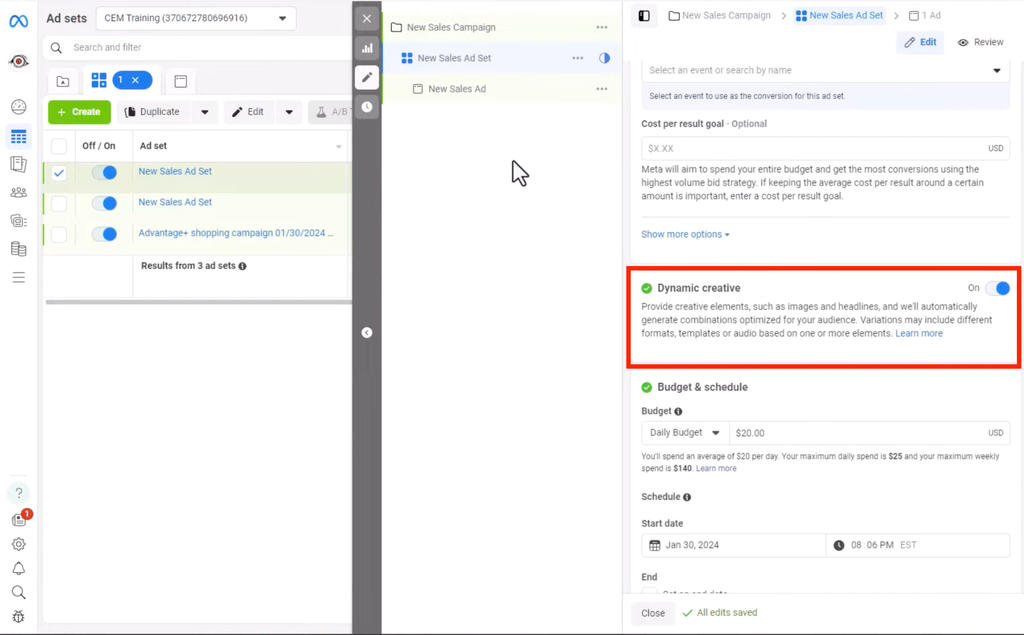
Опция открывает массовую загрузку элементов:
- до 10 картинок или видео;
- до 5 вариантов основного текста;
- до 5 вариантов заголовка;
- несколько вариантов кнопок действия.
Алгоритм автоматически миксует загруженные креативы, заголовки и тексты между собой. По ходу открута система находит комбинацию с наименьшей стоимостью за результат и распределяет бюджет в ее пользу.
Управление бюджетом: CBO против ABO и стратегии ставок
Когда объявления готовы, переходят к настройке бюджета кампании. От выбранной схемы зависит, как именно система распределит расходы между адсетами и не сгорит ли дневной лимит в первые же часы после запуска.
CBO против ABO: выбор модели под задачи
В кабинете есть два варианта распределения бюджета: на уровне групп объявлений — ABO, либо на уровне всей кампании — CBO, который в интерфейсе называется Advantage Campaign Budget.
ABO выбирают, когда нужно протестировать несколько разных креативов или подходов в равных условиях. На каждый адсет задают свой отдельный суточный бюджет — например, по 10–15 долларов. Алгоритм крутит ровно эту сумму на каждую группу и не может переливать деньги между ними. Благодаря этому все варианты гарантированно получают показы, и система не сливает весь бюджет на один случайный креатив в первые пару часов.
CBO используют при масштабировании или для быстрого отбора креативов по арбитражной схеме 1-3-1: одна кампания, три адсета и по одному креативу в каждом.
На практике связку 1-3-1 собирают так:
- На уровне кампании включают тумблер Advantage Campaign Budget и выставляют общий суточный бюджет на всю связку целиком — например, 50 долларов.
- Создают и полностью настраивают первый адсет: выставляют страну, пол, возраст, мобильные плейсменты и добавляют объявление с первым креативом.
- Чтобы не вбивать настройки аудитории заново, этот адсет прямо в кабинете дублируют два раза. В копиях сохраняются все заданные параметры таргетинга, и в них остается только заменить креатив: во второй адсет загружают второй вариант, а в третий — третий.
- После запуска общий бюджет распределяет сам алгоритм Meta*. Система одновременно крутит все три группы на одну аудиторию, оценивает зацеп каждого креатива и начинает заливать основные деньги в тот адсет, где лиды выходят дешевле всего.
Тайминг входа в аукцион: почему запуск ставят на полночь
Дневной бюджет в Ads Manager рассчитывается строго на календарные сутки по часовому поясу кабинета. Алгоритм пытается потратить всю заданную сумму до полуночи независимо от того, во сколько стартовали показы.
Если запустить кампанию с дневным бюджетом 50 долларов в восемь вечера, система попытается слить эти деньги за оставшиеся четыре часа. Из-за спешки аукцион начнет завышать ставки, чтобы быстрее выкупить показы. В итоге бюджет уйдет за пару часов, клики выйдут неоправданно дорогими, а связка не успеет нормально зацепиться за аудиторию.
Чтобы показы шли равномерно, время старта нужно настроить на полночь:
- В настройках адсета переходят к разделу «Бюджет и график».
- В строке «Дата запуска» выставляют следующий день и время 00:00 по часовому поясу того ГЕО, куда идет залив.
- Кампанию отправляют на модерацию заранее — днем или вечером.
Объявление проходит проверку, переходит в статус «Запланировано» и начинает крутиться ровно в полночь. В таком случае у алгоритма есть полные 24 часа на распределение дневного лимита, ставки не скачут, а цена клика остается стабильной.
Топ ошибок новичков при запуске рекламы в Facebook*
При первых запусках новички часто наступают на одни и те же грабли в настройках кабинета. В итоге кампания впустую сливает бюджет, а рекламные аккаунты улетают на проверки еще до первых лидов.
Запуск рекламы с личного аккаунта
У каждого профиля в Facebook* есть личный рекламный аккаунт. Новички часто привязывают туда карту и сразу запускают кампании.
Делать так не стоит из-за ограничений кабинета. Здесь не получится сделать несколько пикселей под разные сайты или передать доступы другим байерам.
Кроме того, личный аккаунт легко потерять при первой же проверке: если профиль поймает чекпоинт или ЗРД, доступ к рекламе и накопленным данным пикселя пропадет. Заливать трафик нужно только через кабинеты, созданные внутри БМ.
Один администратор в БМ
После создания БМ многие оставляют там только свой основной профиль. Если этот аккаунт забанят или выбьет на проверку документов, зайти в БМ и продолжить работу уже не получится.
Чтобы не потерять кабинеты, пиксели и фанпейджи, сразу после создания БМ нужно добавить второй профиль с правами администратора. Если с первым аккаунтом что-то случится, через запасной профиль можно будет управлять кампаниями и лить дальше.
Запуск кампании вечером без отложенного старта
Дневной бюджет в кабинете привязан к суткам по часовому поясу аккаунта и обновляется в полночь. Если включить кампанию с бюджетом $50 в восемь вечера, Facebook* попытается скрутить эти $50 за оставшиеся четыре часа до конца дня.
В итоге бюджет быстро уходит, показы сжаты по времени, а алгоритм не успевает нормально зацепиться за аудиторию. Чтобы показы шли равномерно в течение полных суток, дату старта нужно выставлять на 00:00 следующего дня по времени целевого ГЕО.
Внесение правок в работающий адсет
Когда связка зацепилась и дает лиды по хорошей цене, новички часто пытаются докрутить объявление на ходу: переписывают текст, меняют креатив или резко поднимают суточный бюджет.
Трогать активный адсет не стоит. Любое изменение сбивает зацеп алгоритма и отправляет объявление на повторную модерацию. В итоге аукцион начинает оптимизироваться заново: цена за лид может вырасти, а связка — просесть по конверсиям или вовсе перестать цепляться за аудиторию.
Если нужно протестировать новый креатив или заголовок, рабочий адсет продолжают крутить без изменений. Сделайте копию этой группы объявлений, поменяйте в ней креатив или текст и запустите ее параллельно. Так вы сохраните стабильный зацеп на рабочей связке и проверите новую гипотезу в отдельном адсете.

FAQ
Технически можно, но для постоянного залива лучше использовать кабинеты внутри БМ. В них можно работать с несколькими рекламными аккаунтами, пикселями и фанпейджами, а также выдавать отдельные доступы другим участникам команды.
Обычный пиксель может терять часть событий из-за AdBlock, ограничений iOS и браузеров. Conversions API передает данные напрямую с сервера в Meta*. При одновременной работе пикселя и CAPI нужно настроить дедупликацию, чтобы одна заявка не учитывалась дважды.
Для обычного теста нескольких связок удобнее ABO. Каждый адсет получает отдельный бюджет, поэтому все варианты набирают статистику. CBO чаще используют при масштабировании или когда нужно отдать распределение общего бюджета между адсетами алгоритму Meta*.
Не обязательно. При заливе на внешние лендинги часто оставляют широкую аудиторию и задают только ГЕО, пол и возраст под условия оффера. Дальше Meta* ориентируется на реакции пользователей на креатив и события, которые получает через пиксель и CAPI.
Правки могут сбить текущую оптимизацию и отправить объявление на повторную модерацию. Если нужно проверить другой креатив, текст или настройки, рабочий адсет лучше не трогать. Его копируют, вносят изменения уже в дубль и запускают отдельно.
*принадлежит компании Meta, признанной экстремистской и запрещенной на территории РФ

Комментарии (0)