


Группа в Telegram создается за полминуты: «Создать группу», участники, название. Секретный чат — еще быстрее, это пара нажатий в профиле собеседника. Сложности начинаются потом. Новая группа закрыта от посторонних, но каждый, кто в нее попал, видит весь список участников, может переслать любое сообщение и сделать скриншот. А секретного чата — самого защищенного вида переписки в Telegram — в группах нет вовсе.
Для чата с друзьями открытый список участников и скриншоты — мелочи. Для чата команды, где лежат связки, креативы и доступы, или для чата, куда вы льете трафик, — уже нет. Человек, которому досталась утекшая ссылка, либо упрется в заявку и запрет копирования, либо прочитает историю, перешлет ее и пролистает список ваших людей.
Какой исход событий случится — хороший или плохой, решают пять минут настроек, и почти все они спрятаны в одном меню. В таком деле лучше не полениться и перестраховаться.
Группа, секретный чат или канал: что выбрать
Группа — общий чат для многих, секретный чат — переписка двоих, которую видят только два устройства, канал — рассылка, в которой пишут только админы.
| Группа | Секретный чат | Канал | |
| Кто пишет | все участники, кому разрешено | двое | админы |
| Сколько людей | до 200 000 | двое | без ограничений |
| Где хранится | в облаке Telegram | только на двух устройствах | в облаке Telegram |
| Где открывается | на всех ваших устройствах | только там, где начат | на всех ваших устройствах |
Обычные чаты, в том числе группы, Telegram шифрует по схеме «клиент — сервер»: переписка хранится на его серверах, поэтому открывается с любого телефона и ноутбука. В секретном чате шифрование сквозное, то есть ключи есть только у двух устройств, и прочитать сообщения не может никто третий — по словам самой компании, даже Telegram.
Как создать группу в Telegram: пошагово
Логика везде одна: кнопка нового чата, потом «Создать группу», участники и название. Отличаются только кнопки.
Как создать группу в тг на Android
На Android все начинается с плавающей кнопки внизу списка чатов.
- В списке чатов нажмите круглую кнопку с карандашом.
- Выберите «Создать группу».
- Отметьте участников из контактов или найдите их по юзернейму и нажмите стрелку.
- Введите название, при желании поставьте фото и нажмите галочку.
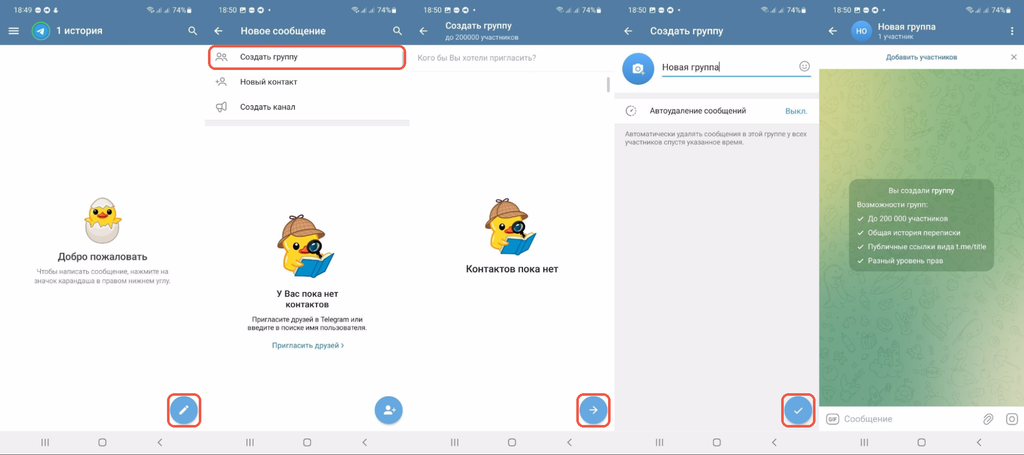
Группа появится вверху списка чатов. Тех, кого нет в контактах, удобнее позвать ссылкой — как ее настроить, разобрано в разделе про приглашения.
Как создать группу в тг на iPhone и iPad
На iPhone и iPad кнопка нового чата — наверху.
- На вкладке «Чаты» нажмите значок нового сообщения в правом верхнем углу.
- Выберите «Создать группу».
- Отметьте участников и нажмите «Далее».
- Введите название и нажмите «Создать».
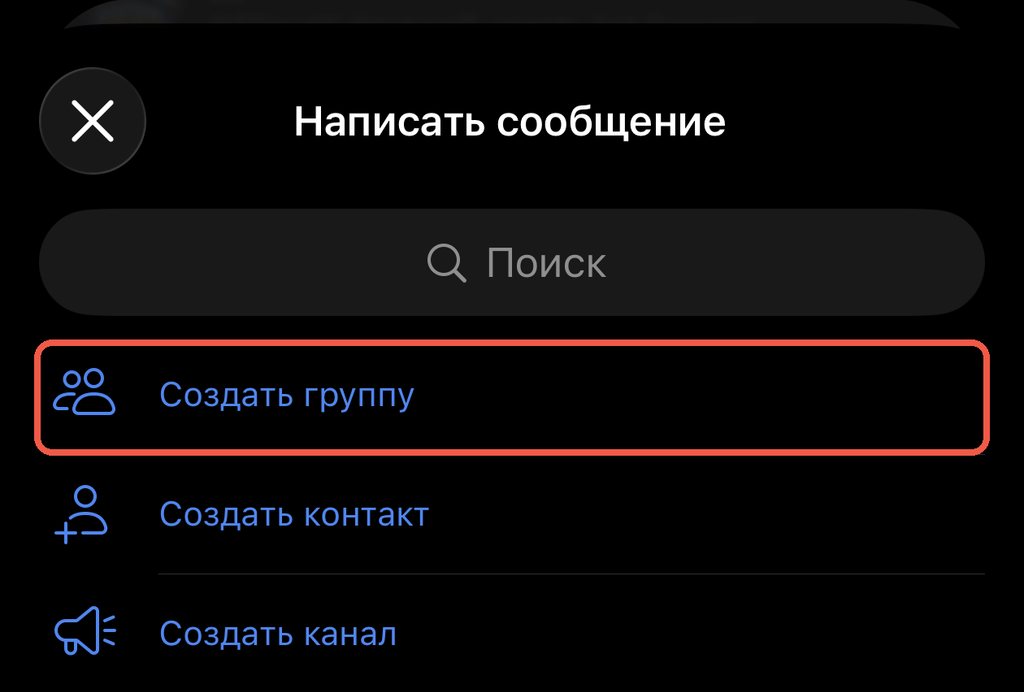
Экран «Написать сообщение» на iPhone: «Создать группу» — первый пункт, а секретного чата в этом меню нет, его начинают из профиля собеседника
Как и на Android, группа сразу встанет первой в списке чатов.
Как создать группу на компьютере и в веб-версии
На компьютере у Telegram три разных приложения, и кнопки в них стоят по-разному.
- Telegram Desktop (Windows, Linux, в Mac App Store это Telegram Lite): кнопка меню с тремя полосками в левом верхнем углу → «Создать группу», дальше задайте название и отметьте участников.
- Telegram для macOS: кнопка нового сообщения над списком чатов → «Создать группу», дальше участники и название.
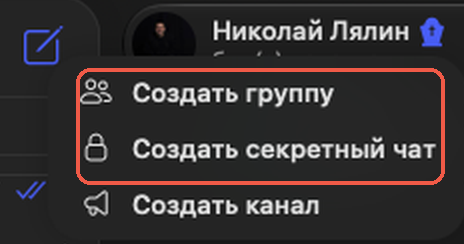
- Веб-версия web.telegram.org: круглая кнопка с карандашом внизу списка чатов → «Создать группу», дальше участники и название.
Группу можно создать в любом приложении Telegram. С секретным чатом так не выйдет: на компьютере он есть только в одном из них.
Что настроить сразу после создания
Новая группа уже частная: по правилам Telegram ее нет в поиске, и попасть внутрь можно только по приглашению или ссылке. Все остальное по умолчанию открыто: участники видят друг друга и могут копировать переписку.
Почти все настройки собраны в одном месте. На Android нажмите название группы вверху и карандаш, на iPhone — фото группы и «Изменить», в Telegram Desktop — значок ⋯ и «Управление группой».
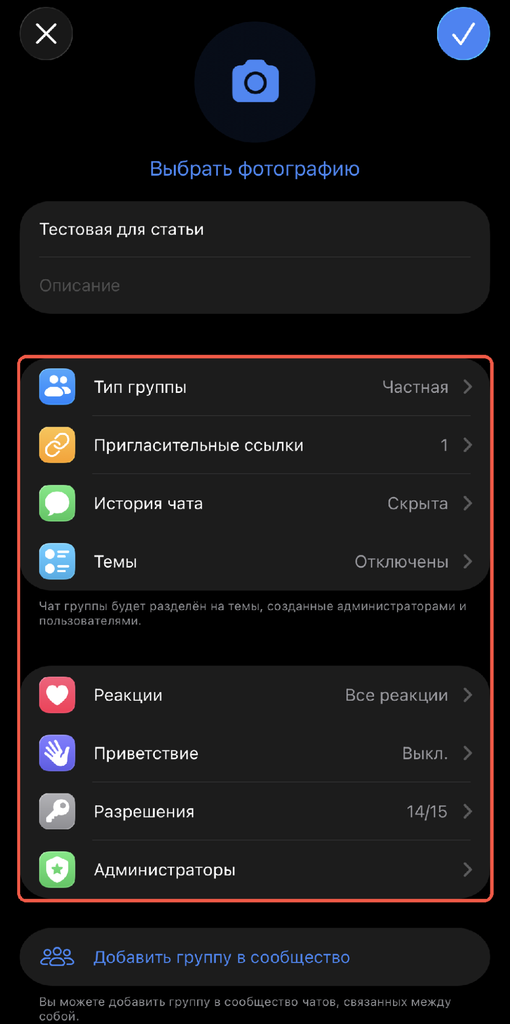
Экран «Изменить» новой группы на iPhone: тип, ссылки, история, темы, разрешения и админы собраны в одном месте, а история чата в новой группе по умолчанию скрыта
| Настройка | Чат команды | Чат с клиентами | Чат под трафик |
| «Тип группы» | частная | частная | частная или публичная |
| «История чата для новых участников» | по ситуации | скрыть | показать |
| «Запретить копирование» | включить | включить | по задаче |
| «Медленный режим» | выключен | выключен | в часы наплыва |
| «Скрыть участников» | не нужно | включить | включить |
| «Активный спам-фильтр» | не нужно | не нужно | включить |
| «Приветствие» | ссылки на доки | кто и когда отвечает | правила и запреты |
Что делает каждая настройка:
- «Тип группы» — частная или публичная. Публичная получает адрес вида t.me/имя и появляется в глобальном поиске: найти ее и вступить сможет кто угодно. Тип меняет только владелец.
- «История чата для новых участников» — видит ли новичок переписку до своего прихода. В рабочем чате, где в истории лежат доступы и цифры, ее лучше скрыть. В чате под трафик — наоборот, показать: новичок сразу видит, что чат живой.
- «Запретить копирование» — пункт внутри «Типа группы», в Telegram Desktop он называется «Сохранение контента». С ним из чата нельзя пересылать сообщения, делать скриншоты и сохранять медиа. Включает только владелец.
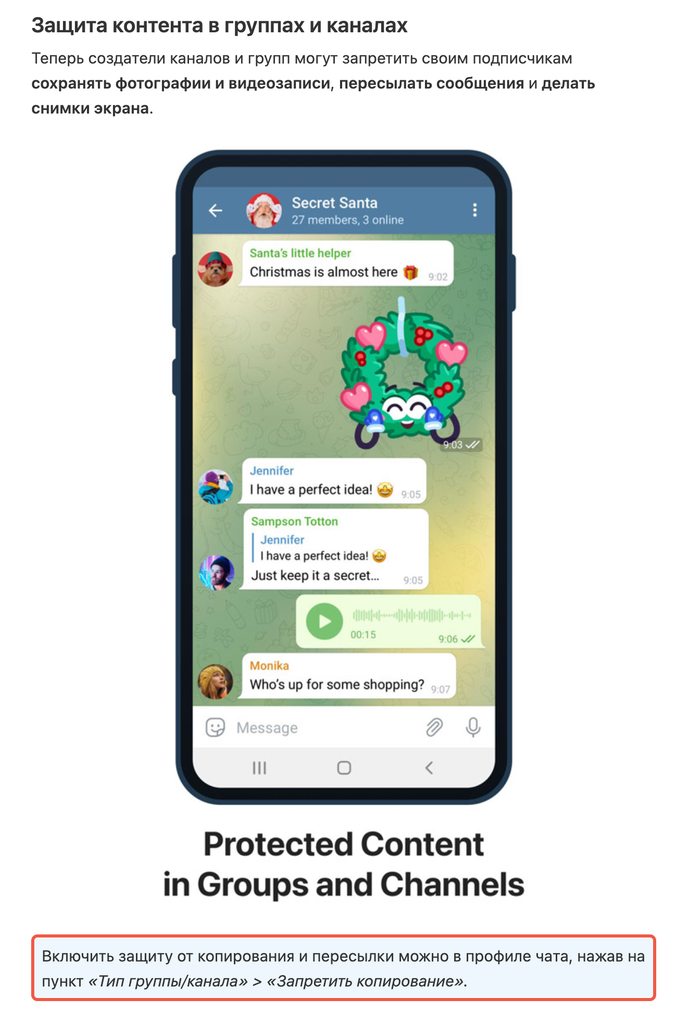
- «Медленный режим» — в «Разрешениях». Каждый участник может отправить одно сообщение за выбранный интервал, в самом строгом режиме — одно в час. На админов таймер не действует, и включать его можно на время: например, на час после рекламного поста, пока в чат валит толпа.
- «Разрешения» — что вообще могут участники: писать, слать медиа и ссылки, добавлять людей. Каждый тип медиа включается отдельно, а для конкретного человека можно сделать исключение.
- Автоудаление — в профиле группы, в меню под значком с тремя точками. Сообщения стираются через срок от одного дня до года. Таймер действует только на новые сообщения, а включают его в группе админы, в маленьких частных группах — и любой участник, которому разрешено менять имя и фото группы.
- «Скрыть участников» — в разделе «Участники», в группах от 100 человек. В профиле группы останутся видны только админы, и посторонний не пролистает список ваших людей.
- «Активный спам-фильтр» — в разделе «Администраторы», в группах от 200 человек. Telegram начинает сам вычищать спам строже обычного, а ложные срабатывания админы отмечают в «Недавних действиях», и фильтр на них учится.
- «Приветствие» — сообщение, которое видит только новый участник при вступлении. Сюда ложатся правила чата и ссылки на рабочие доки. Настраивают его в профиле: «Изменить» → «Приветствие». Менять приветствия могут владелец и админы, которым отдельно дали это право, а сообщений может быть до трех.
Кого пускать внутрь, настраивают в пригласительных ссылках.
Ссылки-приглашения и заявки: как закрыть группу и понять, кто откуда пришел
У группы есть одна постоянная ссылка и несколько дополнительных: со сроком действия, лимитом вступлений или с заявками. Для чата под трафик это главный инструмент.
Как создать дополнительную ссылку:
- В профиле группы нажмите «Изменить» и откройте «Пригласительные ссылки».
- Нажмите «Создать ссылку».
- Задайте срок действия, лимит вступлений или оба сразу.
- Включите «Заявки на вступление», если хотите пускать людей вручную.
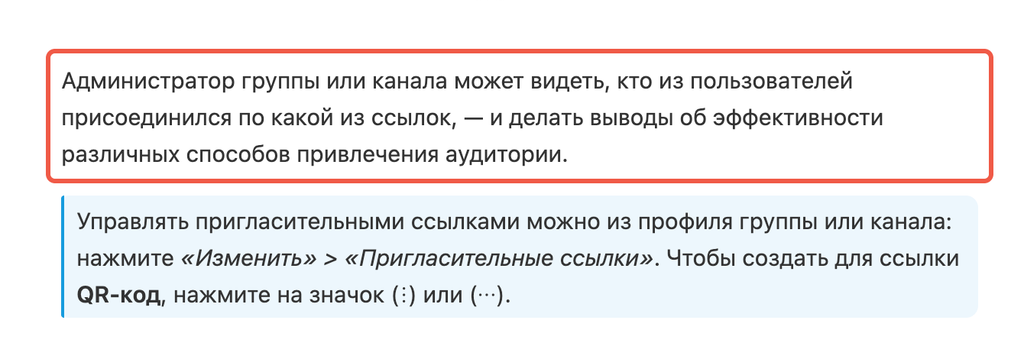
- Скопируйте ссылку или откройте меню ⋮ (на iPhone — ⋯) и сделайте из нее QR-код.
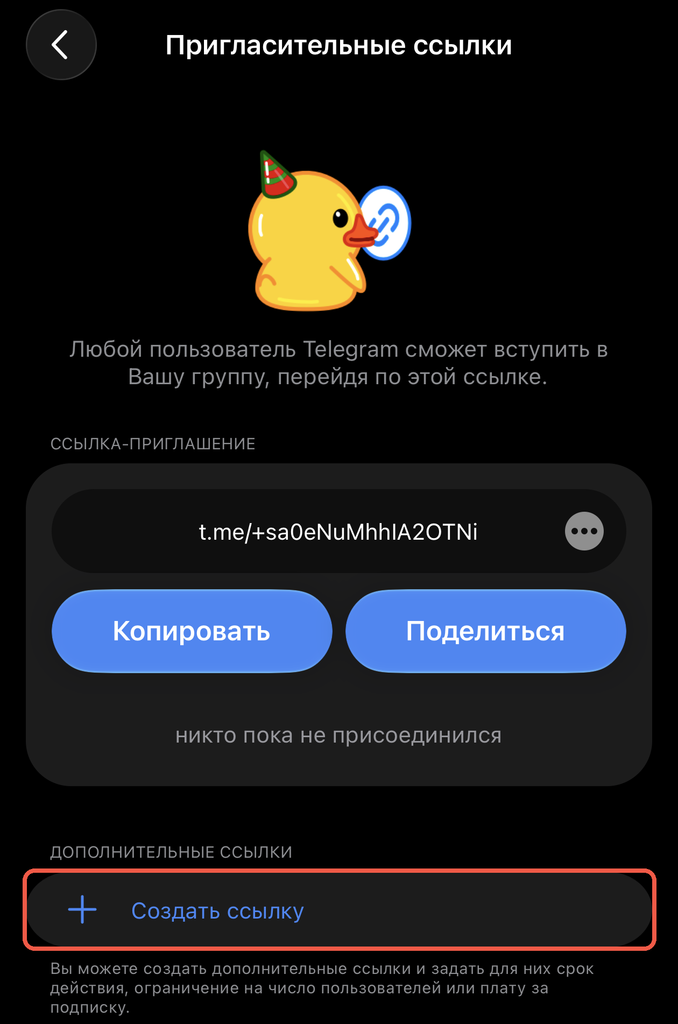
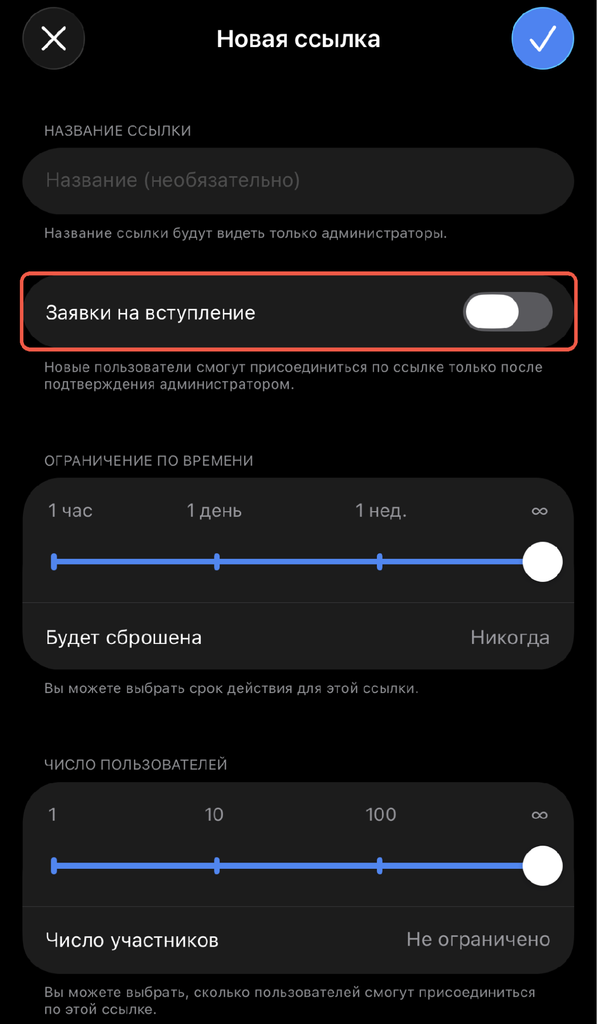
Админ видит, кто присоединился по какой ссылке, поэтому заведите по ссылке на каждый источник: рекламный пост, креатив, площадку. Через неделю в списке ссылок будет видно, кто привел людей, а кто нет. Утекла ссылка — отзовите ее, и она перестанет работать сразу.
Ссылка с заявками закрывает вход еще плотнее. Человек по ней не попадает в чат, а отправляет заявку, и админы разбирают их с плашки вверху чата. С июня 2026 года заявки можно поручить ИИ-ботам с правами админа: они проверяют новичков, например, капчей.
Админы и владелец: кого назначить и какие права не раздавать
Админ получает только те права, которые вы ему отметили. Назначают его так: профиль группы → «Изменить» → «Администраторы» → «Добавить», в Telegram Desktop — ⋯ → «Управление группой» → «Администраторы». Всего админов в группе может быть до 50.
Основные права в списке называются так:
- «Изменение профиля группы»;
- «Удаление чужих публикаций»;
- «Блокировка пользователей»;
- «Пригласительные ссылки»;
- «Закрепление сообщений»;
- «Назначение администраторов»;
- «Анонимность».
Модератору чата под трафик хватит удаления и блокировки. «Назначение администраторов» отдавайте только заместителю: админ с этим правом может назначить кого угодно. Админу с полным набором прав можно передать и владение группой.
Если владелец уходит из группы, Telegram теперь предлагает сразу выбрать замену, а если владелец этого не сделал, через неделю отдает все права одному из админов. Поэтому второй админ с полными правами нужен с первого дня.
Роли в команде с марта 2026 года подписывают тегами — короткой отметкой рядом с именем, до 16 символов. Теги админов выделены цветом, участникам свои теги можно разрешить в «Разрешениях».
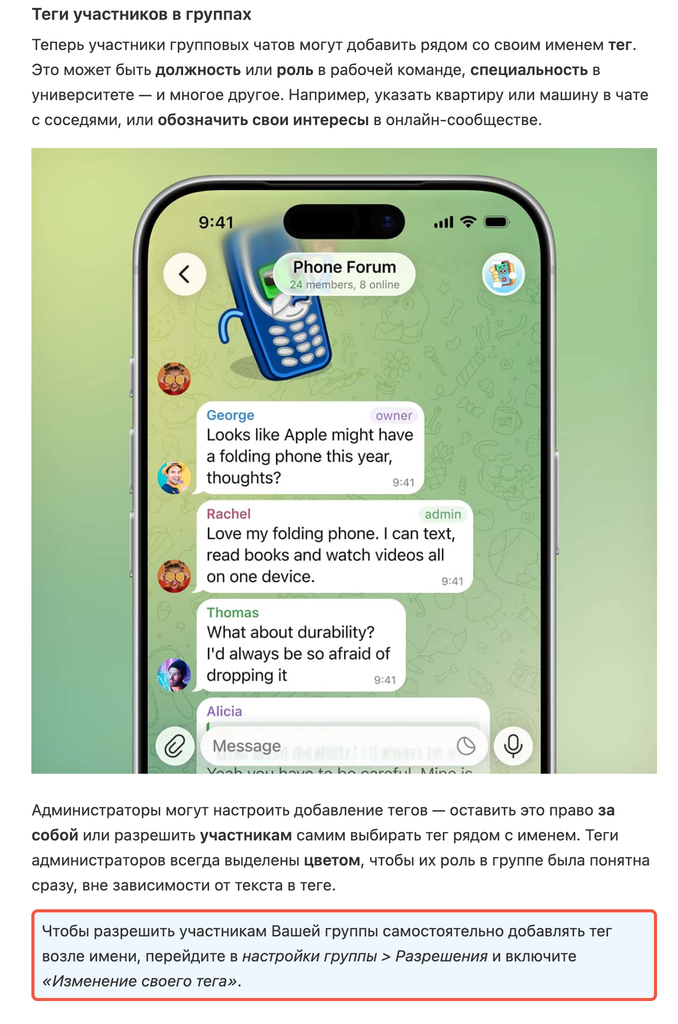
Для поддержки в чате с клиентами пригодится право «Анонимность»: такой админ не виден в списке участников и пишет от имени группы.
Темы и сообщества: как сделать группу с подгруппами
То, что в поиске называют подгруппами, разделами и вкладками, в Telegram называется темами. Группа делится на ветки, у каждой своя история, медиа и уведомления, как на форуме.
Включают темы в профиле группы: «Изменить» → «Темы». Раньше это могли только группы от 200 человек, сейчас — любая группа. Темы показываются вкладками или списком, выбирает владелец. Старая переписка и служебные сообщения попадают в тему «Общие вопросы», ее можно переименовать или скрыть.
Для команды это, например, «Креативы», «Офферы и ставки», «Финансы» и «Флуд», чтобы обсуждение бюджета не тонуло в мемах. Тем в группе может быть до миллиона, закрепить сверху можно пять.
Если чаты разные по составу, темы не подойдут. С июля 2026 года несколько групп, каналов и ботов можно собрать в сообщество: участники видят все чаты под одной крышей и вступают в них в одно касание. Чат внутри сообщества может быть виден всем или скрыт ото всех, кроме админов и его участников. Создают сообщество в настройках любого чата, канала или бота кнопкой «Добавить в сообщество».
Лимиты групп в Telegram
Группа вмещает до 200 000 человек — это официальный потолок. Остальные лимиты удобнее смотреть в таблице, которую ведет редакция Telegram Info:
| Что | Лимит |
| Участников в группе | до 200 000 |
| Админов | до 50 |
| Ботов | до 20 |
| Новых групп и каналов за день | до 50 |
| Групп и каналов, где вы состоите | до 500, с Premium — до 1 000 |
| Тем в группе | до 1 000 000 |
| Упоминаний в сообщении | до 50, уведомление получат первые 5 |
| «Скрыть участников» | от 100 участников |
| «Активный спам-фильтр» | от 200 участников |
| Статистика группы | от 500 участников |
Близко к 200 000 группу можно превратить в группу для трансляций. Участников там сколько угодно, писать могут только админы, но люди остаются участниками группы и могут общаться в ее видеочате — этим она и отличается от канала. Если вы заводите чаты пачками под разные потоки, упираться будете в другое: 50 новых групп в день и 500 групп и каналов на аккаунт.
Как создать секретный чат в Telegram
Секретный чат — отдельная переписка двоих со сквозным шифрованием. Сообщения из него нельзя переслать, а удаленное у вас Telegram стирает и у собеседника.
Как начать секретный чат:
- Android: откройте профиль собеседника, нажмите ⋮ и выберите «Начать секретный чат». Второй путь — круглая кнопка с карандашом → «Создать секретный чат» → контакт.
- iPhone и iPad: профиль собеседника → «Еще» → «Начать секретный чат».
- Telegram для macOS: профиль собеседника → «Начать секретный чат».
| Секретный чат на iPhone, Android и Mac начинают из меню в профиле собеседника, а в меню нового сообщения такой пункт есть только в Telegram для macOS |
В списке чатов появится новая переписка со значком замка у имени, а старый обычный чат с этим человеком останется отдельно. Секретных чатов с одним контактом можно завести сколько угодно.
Сообщения можно отправлять с таймером самоуничтожения. Нажмите значок часов (на iPhone он в поле ввода, на Android — в верхней панели) и выберите время. Отсчет пойдет, когда сообщение откроется на экране собеседника. Таймер действует только на сообщения, отправленные после его установки.
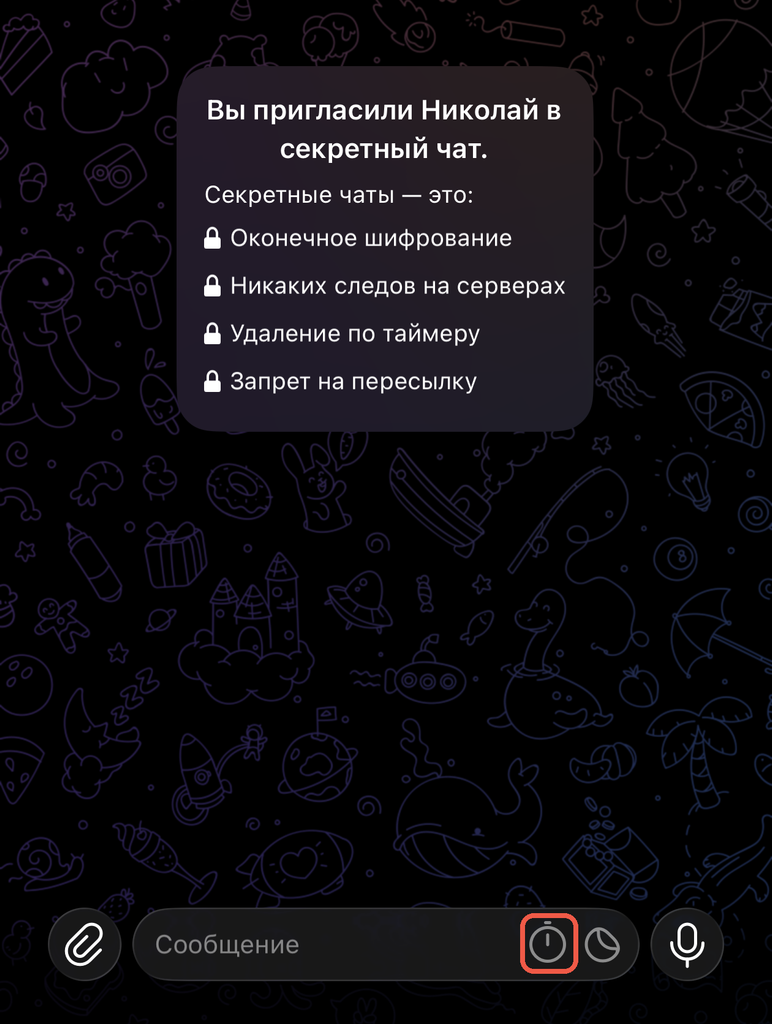
Новый секретный чат на iPhone: служебное сообщение перечисляет, что он умеет, а значок часов в поле ввода включает таймер самоуничтожения
Чтобы убедиться, что переписку никто не перехватил, откройте профиль секретного чата и пункт «Ключ шифрования». Telegram рисует картинку ключа: если у вас и у собеседника она одинаковая, посредника между вами нет. Сравнивать безопаснее при встрече.
Где секретного чата нет
Секретный чат создают только на телефоне, планшете и в Telegram для macOS с сайта macos.telegram.org. В Telegram Desktop и веб-версии такого пункта нет вовсе.
| Приложение | Группа | Секретный чат |
| Telegram для Android | есть | есть |
| Telegram для iPhone и iPad | есть | есть |
| Telegram для macOS (macos.telegram.org) | есть | есть |
| Telegram Desktop на Windows и Linux | есть | нет |
| Telegram Lite на Mac | есть | нет |
| Веб-версия web.telegram.org | есть | нет |
На вопрос, есть ли секретный чат на компьютере, обычно отвечают «нет». Для Windows и Linux это правда, а с Mac сложнее. В Mac App Store у Telegram два официальных приложения: Telegram для macOS и Telegram Lite — та же Telegram Desktop, только для Mac. Секретные чаты есть только в первом.
Какое приложение стоит у вас на Mac, проверить просто: откройте профиль собеседника.
Нет пункта «Начать секретный чат» — значит, у вас Telegram Lite или Telegram Desktop.
Где секретный чат не спасет
Сквозное шифрование закрывает переписку от перехвата по дороге, но дальше все упирается в людей и устройства.
- Группы — облачные. Telegram хранит групповые чаты на своих серверах, сквозного шифрования у них нет. Рабочий чат команды секретным не сделать никакой настройкой.
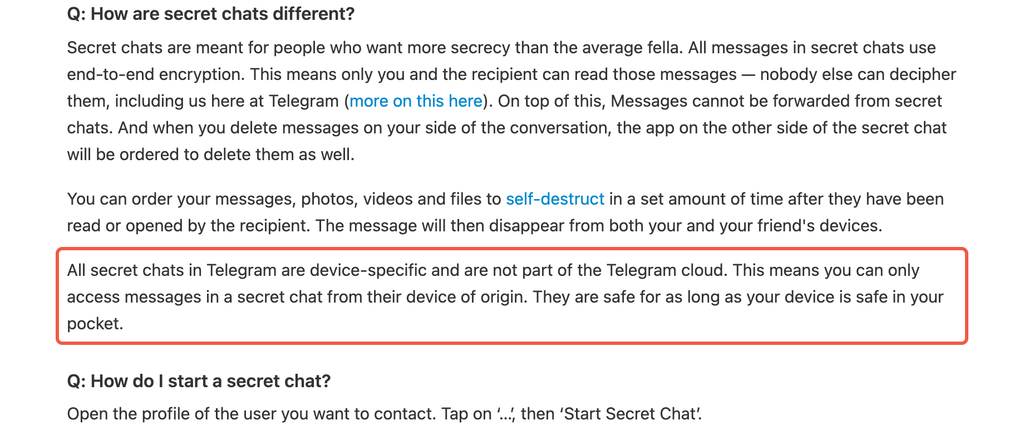
- Чат живет на одном устройстве. Секретные чаты привязаны к устройству и сессии: если кто-то из двоих вышел из аккаунта, чат отменяется, а у вышедшего пропадает вся переписка — вместе с доступами, которые лежали только там.
- Скриншот не запретить до конца. На Android снимок экрана блокируется, на iPhone собеседник получит уведомление. Но, как признает сам Telegram, надежного способа поймать скриншот нет на части устройств, а снять экран вторым телефоном не помешает ничто.
- Защита не сильнее телефона. По словам Telegram, секретный чат в безопасности, пока в безопасности устройство. Телефон собеседника в чужих руках — и переписка тоже.
Что взять вместо секретного чата, если обсуждение групповое:
- Запрет копирования в группе: нет пересылки, скриншотов и сохранения медиа.
- Автоудаление — переписка сама исчезает через выбранный срок, от дня до года.
- Защищенный групповой звонок: до 200 человек со сквозным шифрованием, если вопрос лучше обсудить голосом.
- Запрет копирования в личном чате — с подпиской Premium, с марта 2026 года: профиль собеседника → ⋯ или ⋮ → «Запретить копирование».
И для любого варианта Telegram советует включить «Облачный пароль» и «Код-пароль» в настройках конфиденциальности. Код-пароль закрывает Telegram даже на разблокированном телефоне, а облачный пароль не пустит в аккаунт с чужого устройства по одному коду.
Что может пойти не так
- Человека не добавить в группу. У него в настройках приватности запрещено добавлять его в группы. Telegram сам предложит отправить ему ссылку-приглашение — отправьте, вступит по ней.
- Нет пункта «Начать секретный чат». Вы в Telegram Desktop, Telegram Lite или веб-версии. Начните чат с телефона, а на Mac поставьте Telegram для macOS.
- Секретный чат пропал или отменен. Кто-то из вас вышел из аккаунта — или вы смотрите с другого устройства, а секретный чат есть только там, где его начали. Начните новый, старую переписку не вернуть.
- Нет «Скрыть участников» или «Активного спам-фильтра». В группе меньше 100 или 200 человек. Ждите, пока чат вырастет, а пока закройте вход заявками.
- Нельзя запретить копирование или сделать группу публичной. Эти настройки меняет только владелец. Попросите его включить их или передать вам права.
- Группа не создается. Возможно, вы уперлись в лимит: до 50 новых групп и каналов в день. Подождите до следующего дня.
- Telegram не грузится совсем. Группа тут ни при чем: приложение не может достучаться до своих серверов. Помогает прокси.
Группа под задачу: пять минут после создания
Порядок, в котором стоит пройтись по новой группе:
- Решите тип: частная по ссылкам или публичная в поиске.
- Решите, видят ли новенькие старую переписку.
- Включите запрет копирования, если в чате рабочие данные.
- Заведите отдельную ссылку под каждый источник, в чате под трафик — с заявками.
- Назначьте второго админа с полными правами.
- Включите темы, если в чате больше двух тем для разговора.
А переписку один на один, которой не место в облаке, ведите в секретном чате — с телефона или из Telegram для macOS.

FAQ
Чат — любая переписка в Telegram: личная, групповая или секретная. Группа — чат для многих участников, до 200 000 человек, с админами и правами.
Новая группа и так закрытая — частная: в поиске ее нет, вход только по приглашению или ссылке. Чтобы пускать людей вручную, создайте ссылку с заявками на вступление и раздавайте только ее.
Нет, секретный чат бывает только между двумя людьми. Ближе всего к нему частная группа с запретом копирования и автоудалением, но ее переписка все равно хранится в облаке Telegram.
Секретный чат лежит в общем списке чатов, у имени собеседника — значок замка. Открывается он только на том устройстве, где его начали, на других его нет.
Секретный чат удаляют как обычный: свайпом или долгим нажатием в списке чатов. Если выходите из аккаунта, сначала нажмите «Очистить историю»: сам выход стирает секретные чаты только у вас, у собеседника они останутся.
Штатно — нет: переслать нельзя, скриншот на Android заблокирован, а на iPhone собеседник получит уведомление. Снять экран вторым телефоном это не мешает.
Группу для комментариев привязывают в настройках канала: «Изменить» → «Обсуждение» → «Создать группу» или выбрать готовую. После этого под каждым постом появится кнопка комментариев.

Комментарии (0)