


Щоб створити групу в Telegram, оберіть «Створити групу», додайте учасників і введіть назву. Секретний чат відкривається з профілю контакту. Після створення варто вирішити, хто зможе приєднатися, що побачать нові учасники й які дозволи матимуть адміністратори.
Для чату з друзями може вистачити типових налаштувань. Для робочої групи або спільноти, куди люди приходять із різних каналів, потрібні зрозумілі правила доступу. Якщо посилання пошириться за межами спільноти, до чату можуть зайти сторонні або зросте кількість заявок.
У цьому гайді розбираємо, як створити групу на Android, iPhone, комп’ютері й у браузері та коли варто скористатися секретним чатом.
Група, секретний чат чи канал: що обрати
Група — спільна розмова учасників. Секретний чат — листування двох людей із наскрізним шифруванням на їхніх пристроях. У каналі повідомлення для підписників публікують адміністратори.
| Група | Секретний чат | Канал | |
| Хто пише | всі учасники, кому дозволено | дві особи | адміни |
| Скільки людей | до 200 000 | дві особи | без обмежень |
| Де зберігається | у хмарі Telegram | тільки на двох пристроях | у хмарі Telegram |
| Де відкривається | на всіх ваших пристроях | тільки там, де створено | на всіх ваших пристроях |
Звичайні чати, включаючи групи, Telegram шифрує за схемою «клієнт — сервер»: листування зберігається на його серверах, тому відкривається з будь-якого телефону чи ноутбука. У секретному чаті шифрування наскрізне, тобто ключі є тільки у двох пристроїв, і прочитати повідомлення не може ніхто третій — за словами самої компанії, навіть Telegram.
Як створити групу в Telegram: покроково
Відкрийте меню нового повідомлення, оберіть «Створити групу», додайте учасників і введіть назву. Розташування кнопок залежить від застосунку.
Як створити групу в Telegram на Android
На Android все починається з плаваючої кнопки внизу списку чатів.
- У списку чатів натисніть круглу кнопку з олівцем.
- Виберіть «Створити групу».
- Відмітьте учасників із контактів або знайдіть їх за юзернеймом і натисніть стрілку.
- Введіть назву, за бажанням поставте фото і натисніть галочку.
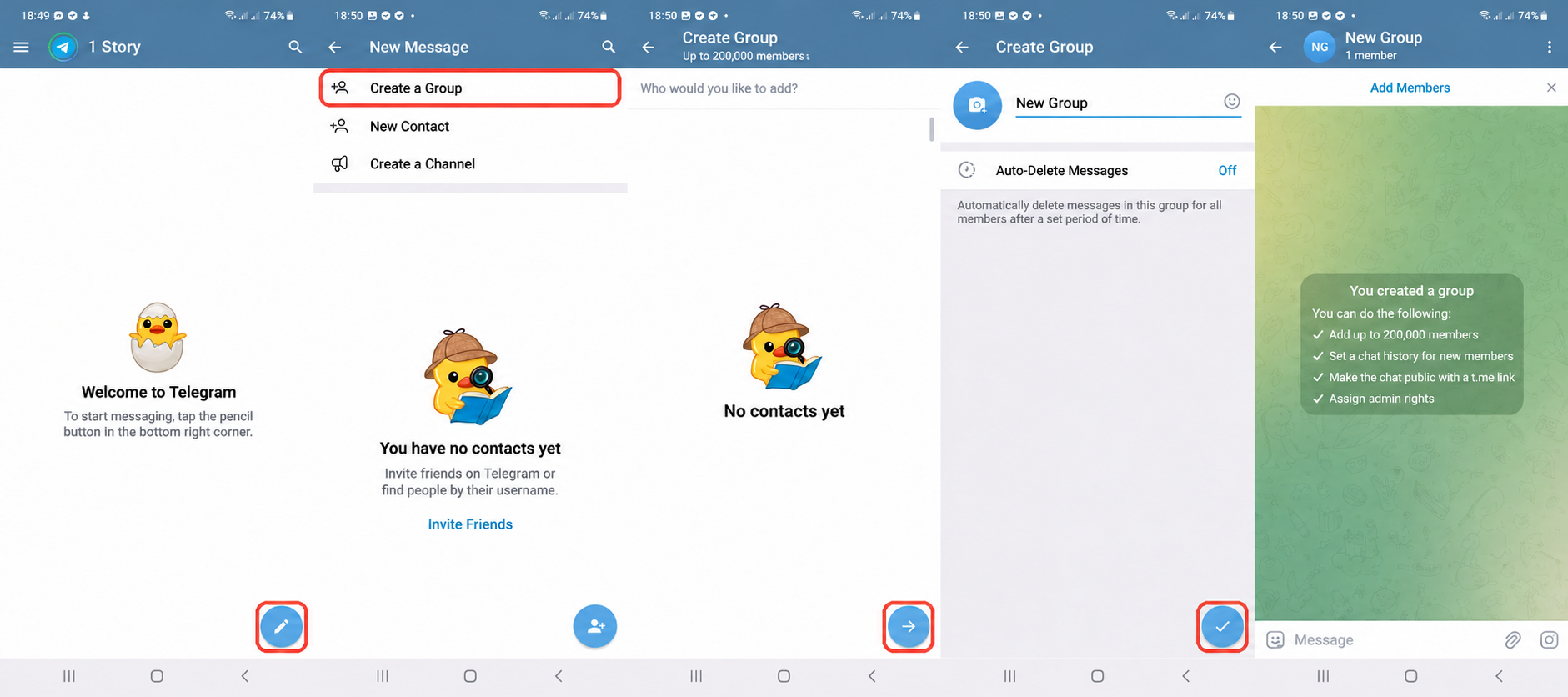
Група з’явиться вгорі списку чатів. Тих, кого немає в контактах, зручніше запросити посиланням — як його налаштувати, розібрано в розділі про запрошення.
Як створити групу в Telegram на iPhone та iPad
На iPhone та iPad кнопка нового чату — вгорі.
- На вкладці «Чати» натисніть значок нового повідомлення у правому верхньому куті.
- Виберіть «Створити групу».
- Відмітьте учасників і натисніть «Далі».
- Введіть назву і натисніть «Створити».
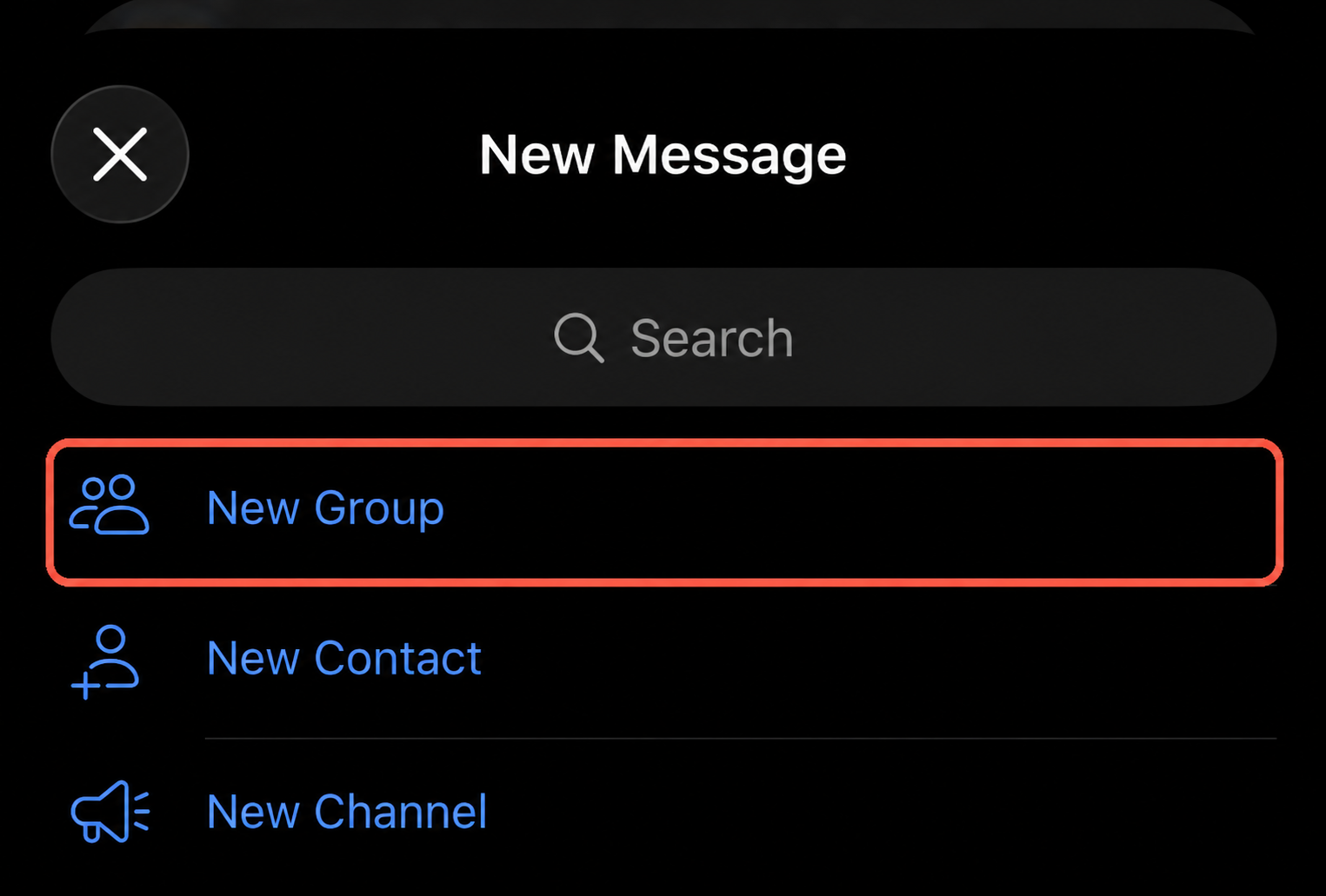
Екран «Написати повідомлення» на iPhone: «Створити групу» — перший пункт, а секретного чату в цьому меню немає, його починають з профілю співрозмовника
Як і на Android, група одразу стане першою у списку чатів.
Як створити групу на комп’ютері й у браузері
Telegram Desktop, Telegram для macOS і вебверсія мають різні меню. Скористайтеся інструкцією для свого застосунку.
- Telegram Desktop (Windows, Linux, у Mac App Store це Telegram Lite): кнопка меню з трьома смужками у лівому верхньому куті → «Створити групу», далі задайте назву і відмітьте учасників.
- Telegram для macOS: кнопка нового повідомлення над списком чатів → «Створити групу», далі учасники і назва.
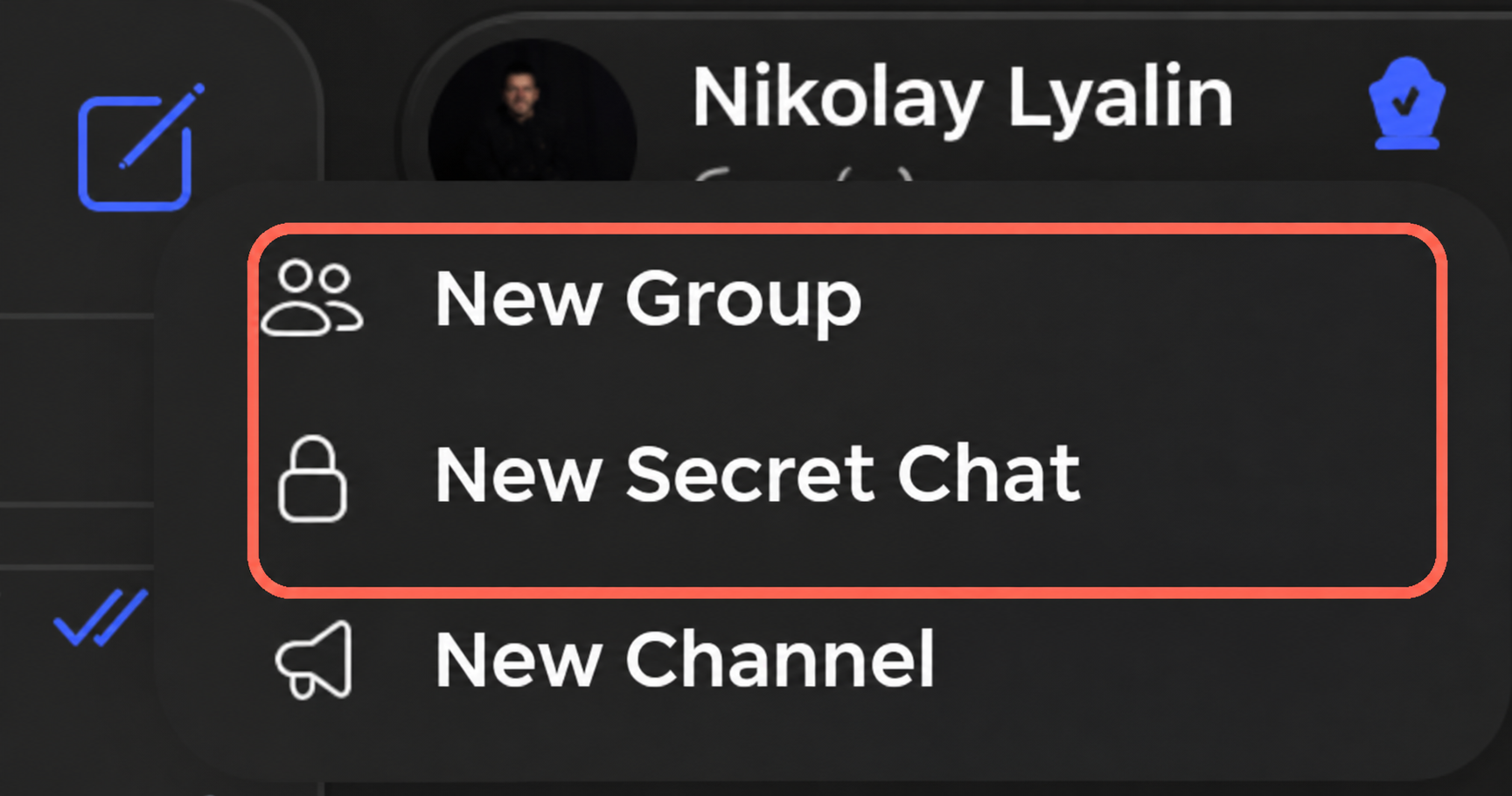
- Веб-версія web.telegram.org: кругла кнопка з олівцем внизу списку чатів → «Створити групу», далі учасники і назва.
Усі три версії дають змогу створити групу. Секретні чати серед них підтримує лише окремий застосунок Telegram для macOS.
Що налаштувати після створення групи
Нова група вже приватна: за правилами Telegram її немає у пошуку, і потрапити всередину можна лише за запрошенням або посиланням. Все інше за замовчуванням відкрито: учасники бачать один одного і можуть копіювати листування.
Майже всі налаштування зібрані в одному місці. На Android натисніть назву групи вгорі та олівець, на iPhone — фото групи і «Змінити», у Telegram Desktop — значок ⋯ і «Керування групою».
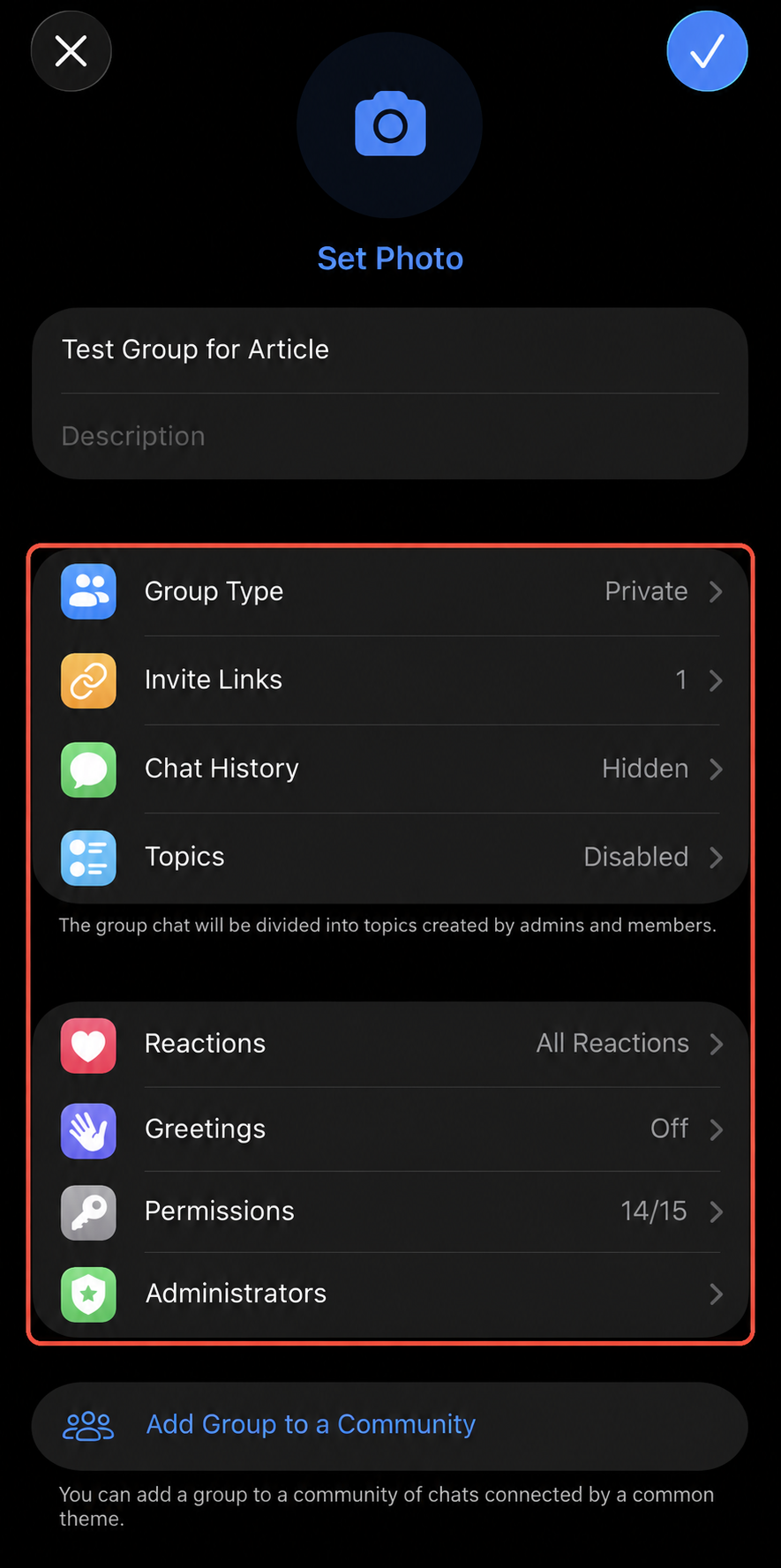
Екран «Змінити» нової групи на iPhone: тип, посилання, історія, теми, дозволи та адміністратори зібрані в одному місці, а історія чату в новій групі за замовчуванням прихована
| Налаштування | Чат команди | Чат з клієнтами | Чат для спільноти |
| «Тип групи» | приватна | приватна | приватна або публічна |
| «Історія чату для нових учасників» | за ситуацією | приховати | показати |
| «Заборонити копіювання» | увімкнути | увімкнути | за завданням |
| «Повільний режим» | вимкнений | вимкнений | у години напливу |
| «Приховати учасників» | не потрібно | увімкнути | увімкнути |
| «Активний спам-фільтр» | не потрібно | не потрібно | увімкнути |
| «Привітання» | посилання на документи | хто і коли відповідає | правила та заборони |
Ось за що відповідає кожне налаштування:
- «Тип групи» — приватна або публічна. Публічна отримує адресу виду t.me/ім’я і з’являється у глобальному пошуку: знайти її та приєднатися може будь-хто. Тип змінює лише власник.
- «Історія чату для нових учасників» — чи бачить новачок листування до свого приходу. У робочому чаті, де в історії лежать доступи та цифри, її краще приховати. У чаті для спільноти — навпаки, показати: новачок одразу бачить, що чат живий.
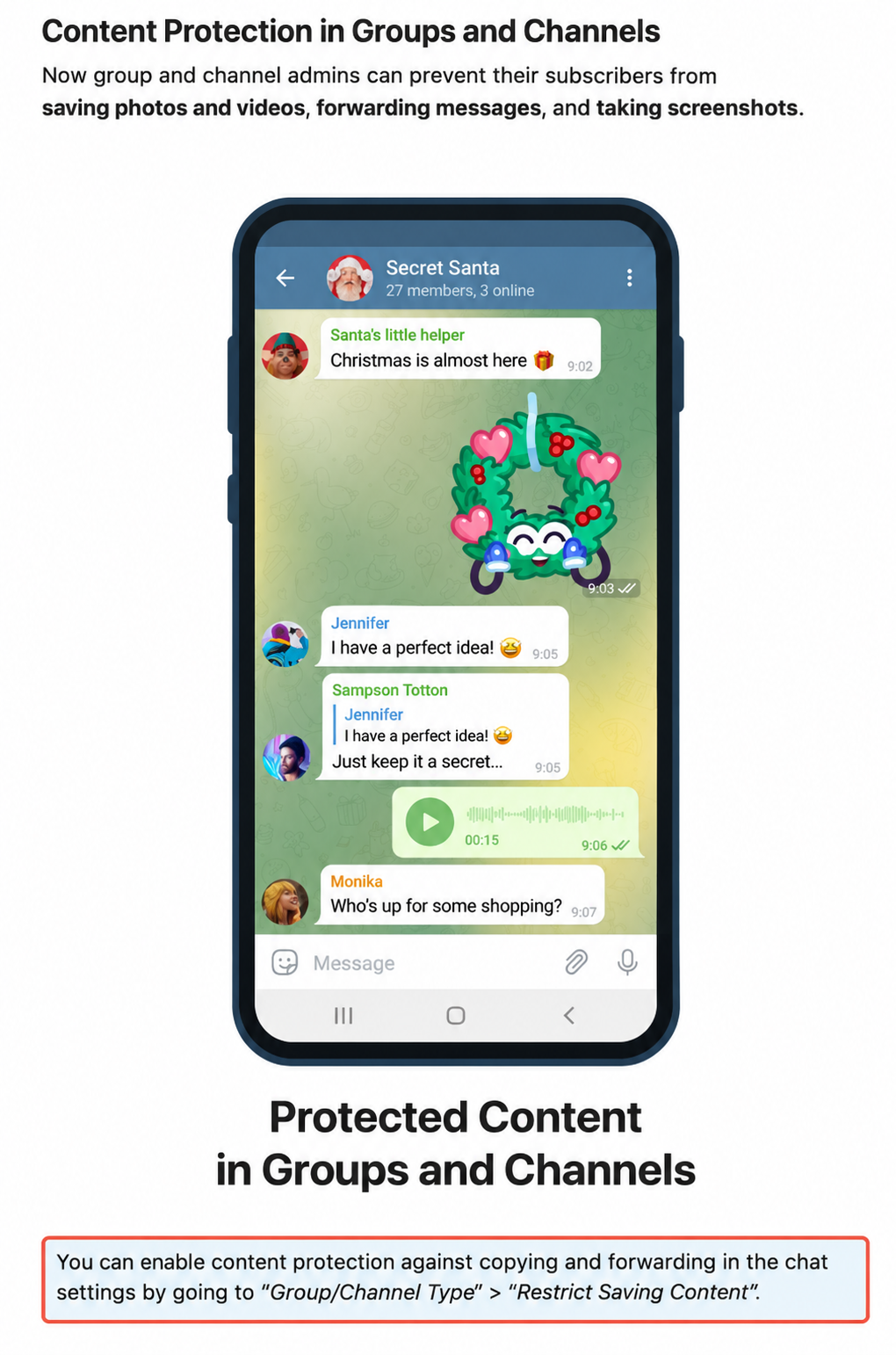
- «Заборонити копіювання» — пункт всередині «Типу групи», у Telegram Desktop він називається «Збереження контенту». З ним із чату неможливо пересилати повідомлення, робити знімки екрана та зберігати медіа. Вмикає лише власник.
- «Повільний режим» — у «Дозволах». Кожен учасник може надіслати одне повідомлення за обраний інтервал, у найсуворішому режимі — одне на годину. На адмінів таймер не діє, і вмикати його можна на певний час: наприклад, на годину після рекламного посту, поки в чат заходить багато людей.
- «Дозволи» — що взагалі можуть учасники: писати, надсилати медіа та посилання, додавати людей. Кожен тип медіа вмикається окремо, а для конкретної людини можна зробити виняток.
- Автоматичне видалення — у профілі групи, в меню під значком з трьома крапками. Повідомлення стираються через термін від одного дня до року. Таймер діє лише на нові повідомлення, а вмикають його в групі адміни, у малих приватних групах — і будь-який учасник, якому дозволено змінювати ім’я та фото групи.
- «Приховати учасників» — у розділі «Учасники», у групах від 100 людей. У профілі групи залишаться видимими лише адміни, і сторонній не побачить список ваших людей.
- «Активний спам-фільтр» — у розділі «Адміністратори», у групах від 200 людей. Telegram починає самостійно чистити спам суворіше, ніж зазвичай, а хибні спрацьовування адміни відзначають у «Останніх діях», і фільтр на них навчається.
- «Привітання» — повідомлення, яке бачить тільки новий учасник при вступі. Тут розміщують правила чату та посилання на робочі документи. Налаштовують його у профілі: «Змінити» → «Привітання». Змінювати привітання можуть власник і адміни, яким окремо надали це право, а повідомлень може бути до трьох.
Запрошувальні посилання визначають, хто й у який спосіб зможе приєднатися.
Запрошувальні посилання, заявки та джерела вступу
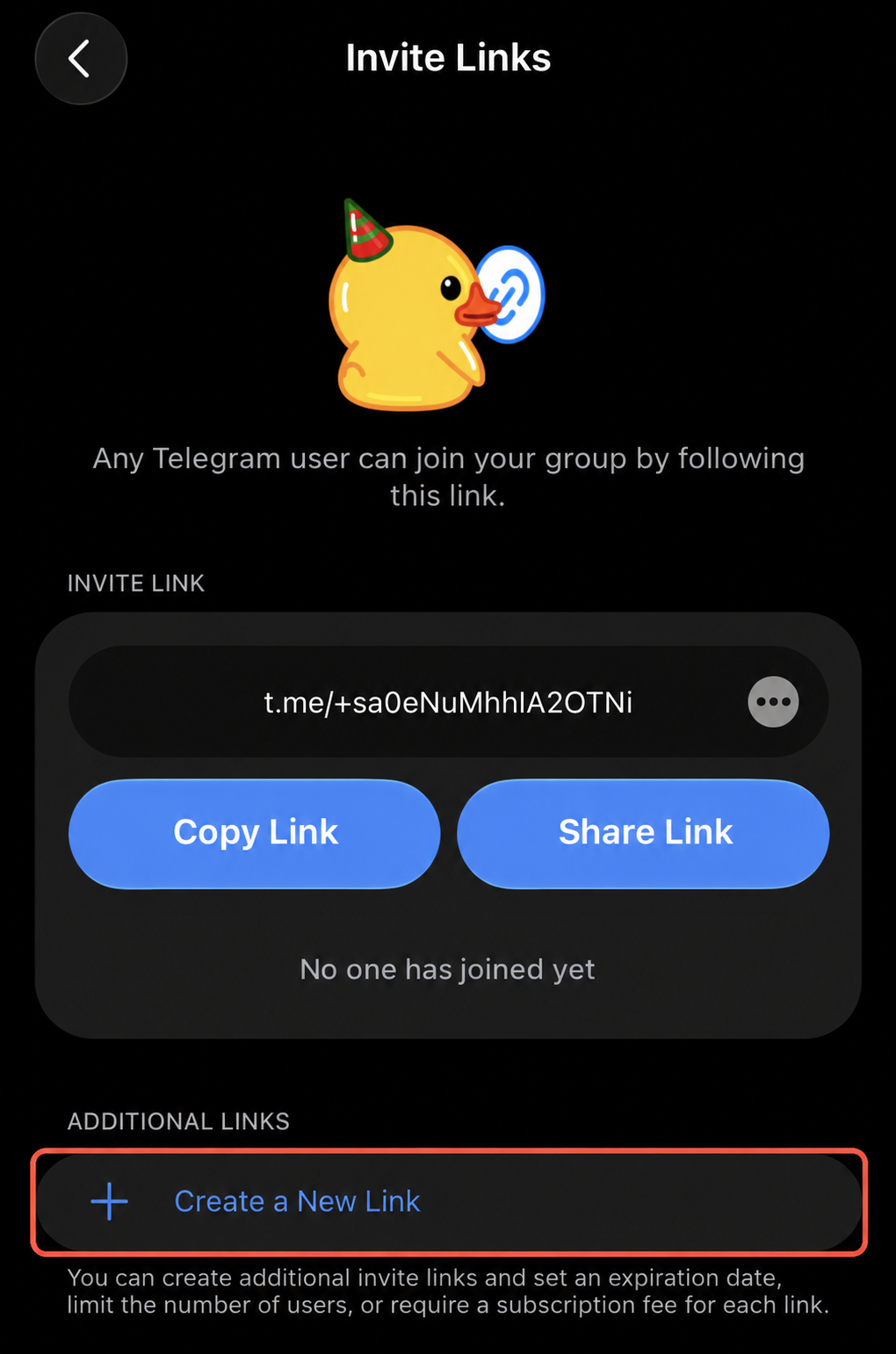
Група має основне посилання. Додатковим посиланням можна задати строк дії, обмеження кількості вступів або схвалення адміністратором. Окремі посилання також допомагають визначити, звідки приходять учасники (з терміном дії, лімітом вступів).
Щоб створити додаткове посилання:
- У профілі групи натисніть «Змінити» і відкрийте «Запрошувальні посилання».
- Натисніть «Створити посилання».
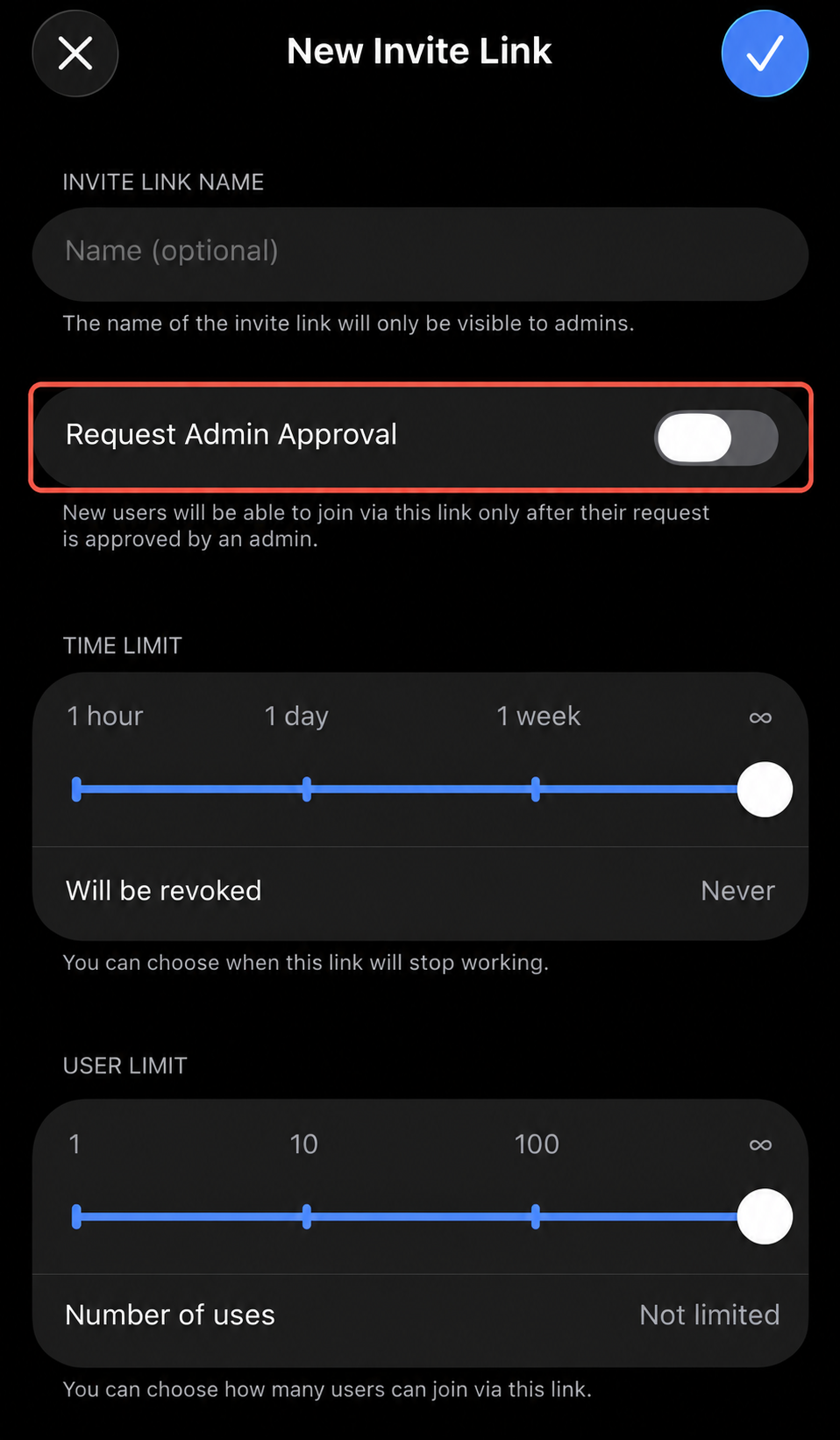
- Вкажіть термін дії, ліміт вступів або обидва одночасно.
- Увімкніть «Заявки на вступ», якщо хочете впускати людей вручну.
- Скопіюйте посилання або відкрийте меню ⋮ (на iPhone — ⋯) і зробіть з нього QR-код.
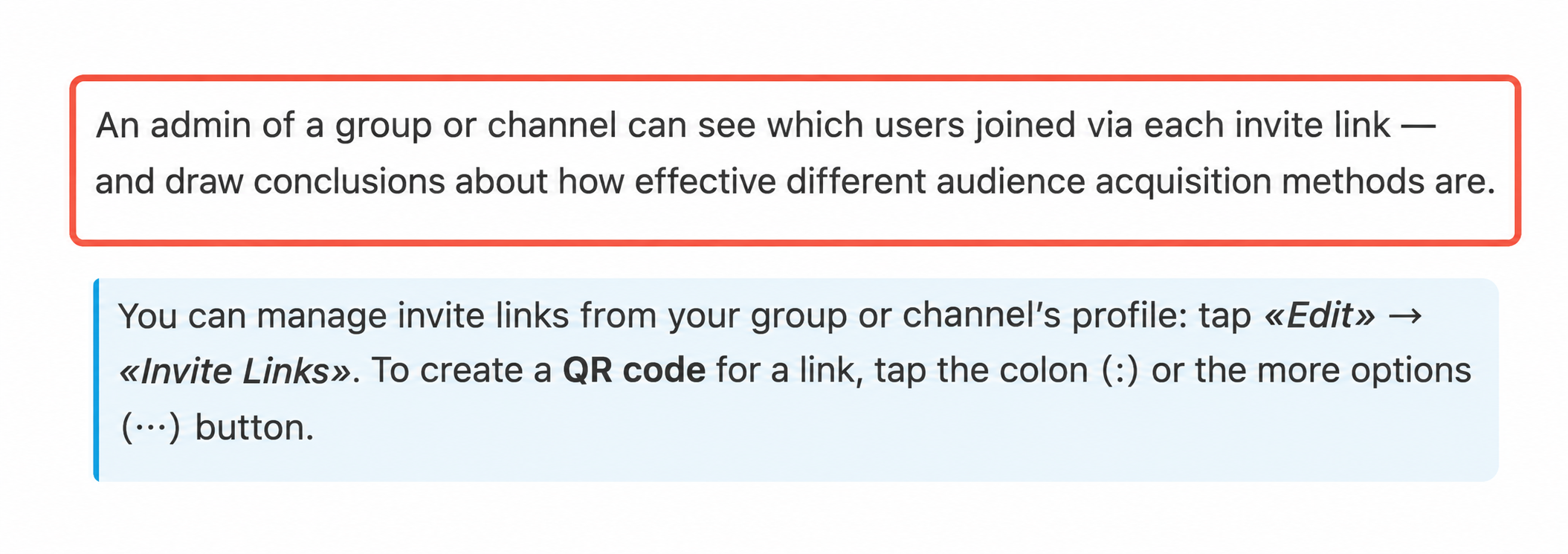
Адмін бачить, хто приєднався за яким посиланням, тому створіть окреме посилання для кожного джерела: рекламний пост, креатив, майданчик. Через тиждень у списку посилань буде видно, хто привів людей, а хто ні. Якщо посилання потрапило не туди — відкличте його, і воно перестане працювати одразу.
Посилання із заявками закриває вхід ще щільніше. Людина за ним не потрапляє в чат, а надсилає заявку, і адміни розбирають їх з плашки вгорі чату. З червня 2026 року заявки можна доручити AI-ботам з правами адміна: вони перевіряють новачків, наприклад, капчею.
Власник, адміністратори та їхні дозволи
Адмін отримує лише ті права, які ви йому відзначили. Призначають його так: профіль групи → «Змінити» → «Адміністратори» → «Додати», у Telegram Desktop — ⋯ → «Управління групою» → «Адміністратори». Всього адмінів у групі може бути до 50.
Основні права у списку називаються так:
- «Зміна профілю групи»;
- «Видалення чужих публікацій»;
- «Блокування користувачів»;
- «Запрошувальні посилання»;
- «Закріплення повідомлень»;
- «Призначення адміністраторів»;
- «Анонімність».
Для модерації зазвичай достатньо дозволів видаляти повідомлення й блокувати учасників. Дозвіл призначати інших адміністраторів варто давати лише довіреній людині. Власник може передати групу адміністратору з повним доступом, якщо виконано вимоги Telegram.
Якщо власник залишає групу, Telegram тепер пропонує одразу обрати заміну, а якщо власник цього не зробив, через тиждень передає всі права одному з адміністраторів. Тому другий адмін з повними правами потрібен з першого дня.
Ролі в команді з березня 2026 року позначають тегами — короткою відміткою біля імені, до 16 символів. Теги адміністраторів виділені кольором, учасникам свої теги можна дозволити в «Дозволах».
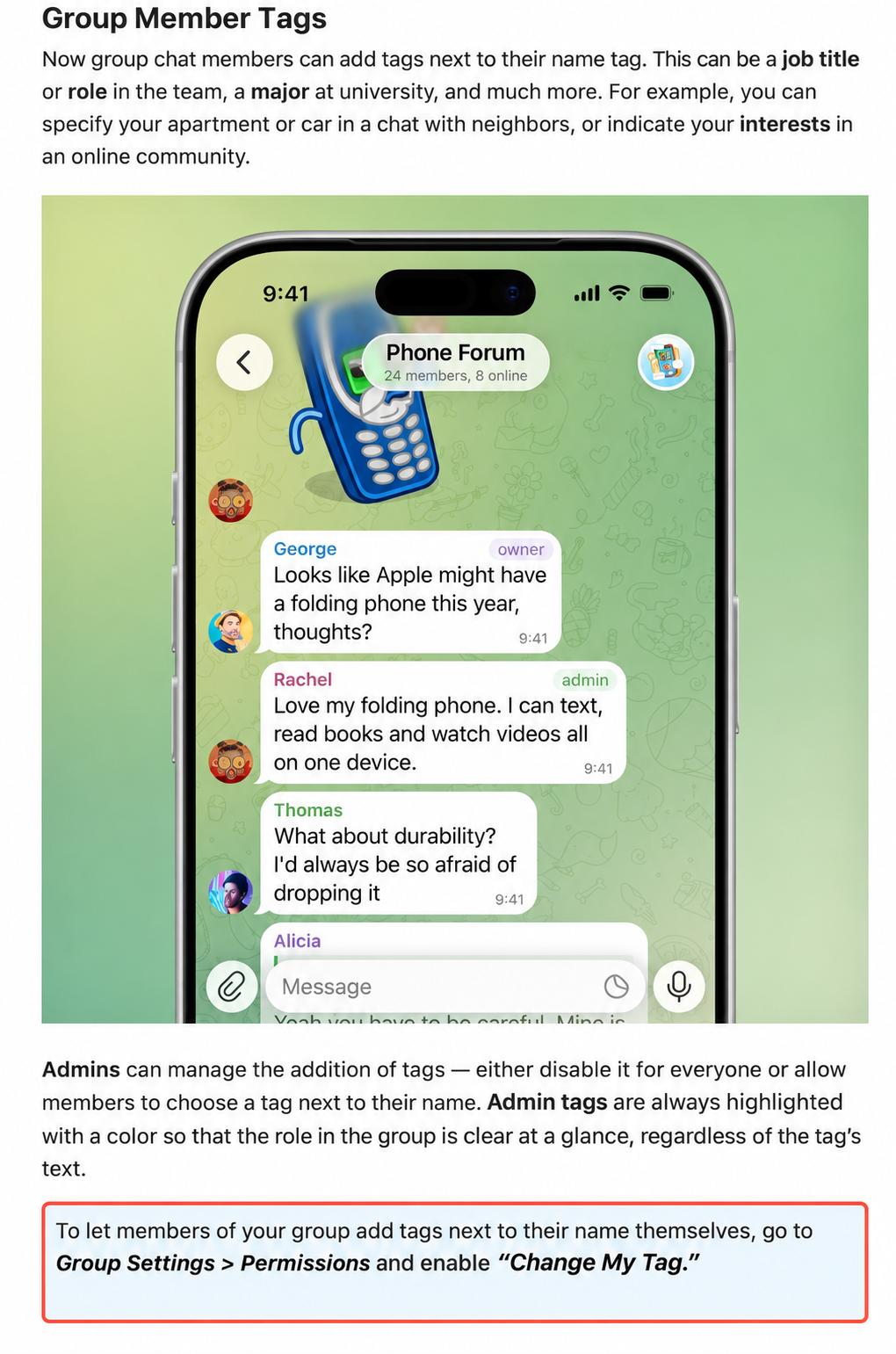
Для підтримки в чаті з клієнтами стане в пригоді право «Анонімність»: такий адмін не видно у списку учасників і пише від імені групи.
Теми та спільноти
Теми в Telegram — окремі розмови всередині групи. У кожної теми свої повідомлення, медіа й сповіщення, як у розділах форуму.
Теми вмикають у профілі групи: «Змінити» → «Теми». Раніше це могли лише групи від 200 осіб, зараз — будь-яка група. Теми показуються вкладками або списком, обирає власник. Стара листування і службові повідомлення потрапляють у тему «Загальні питання», її можна перейменувати або приховати.
Для команди це, наприклад, «Креативи», «Оффери та ставки», «Фінанси» і «Флуд», щоб обговорення бюджету не губилося серед мемів. Тем у групі може бути до мільйона, закріпити зверху можна п’ять.
Якщо чати різні за складом, теми не підійдуть. З липня 2026 року кілька груп, каналів і ботів можна об’єднати в спільноту: учасники бачать всі чати під одним дахом і приєднуються до них одним дотиком. Чат всередині спільноти може бути видимий для всіх або прихований від усіх, крім адміністраторів і його учасників. Створюють спільноту в налаштуваннях будь-якого чату, каналу чи бота кнопкою «Додати в спільноту».
Ліміти груп у Telegram
Група вміщає до 200 000 людей — це офіційний максимум. Інші ліміти зручніше дивитися в таблиці, яку веде редакція Telegram Info:
| Що | Ліміт |
| Учасників у групі | до 200 000 |
| Адмінів | до 50 |
| Ботів | до 20 |
| Нових груп і каналів за день | до 50 |
| Груп і каналів, де ви є | до 500, з Premium — до 1 000 |
| Тем у групі | до 1 000 000 |
| Згадувань у повідомленні | до 50, сповіщення отримають перші 5 |
| «Приховати учасників» | від 100 учасників |
| «Активний спам-фільтр» | від 200 учасників |
| Статистика групи | від 500 учасників |
Близько до 200 000 групу можна перетворити на групу для трансляцій. Учасників там скільки завгодно, писати можуть лише адміни, але люди залишаються учасниками групи і можуть спілкуватися у її відеочаті — цим вона відрізняється від каналу. Якщо ви створюєте чати пачками під різні потоки, впиратися будете в інше: 50 нових груп на день і 500 груп та каналів на акаунт.
Як створити секретний чат у Telegram
Секретний чат — окрема листування двох із наскрізним шифруванням. Повідомлення з нього неможливо переслати, а видалене у вас Telegram стирає і у співрозмовника.
Як почати секретний чат:
- Android: відкрийте профіль співрозмовника, натисніть ⋮ і оберіть «Почати секретний чат». Другий шлях — кругла кнопка з олівцем → «Створити секретний чат» → контакт.
- iPhone та iPad: профіль співрозмовника → «Ще» → «Почати секретний чат».
- Telegram для macOS: профіль співрозмовника → «Почати секретний чат».
| Секретний чат на iPhone, Android і Mac починають з меню у профілі співрозмовника, а в меню нового повідомлення такий пункт є лише в Telegram для macOS |
У списку чатів з’явиться нова листування з іконкою замка біля імені, а старий звичайний чат з цією людиною залишиться окремо. Секретних чатів з одним контактом можна створити скільки завгодно.
Повідомлення можна надсилати з таймером самознищення. Натисніть іконку годинника (на iPhone вона в полі вводу, на Android — у верхній панелі) і оберіть час. Відлік почнеться, коли повідомлення відкриється на екрані співрозмовника. Таймер діє лише на повідомлення, надіслані після його встановлення.
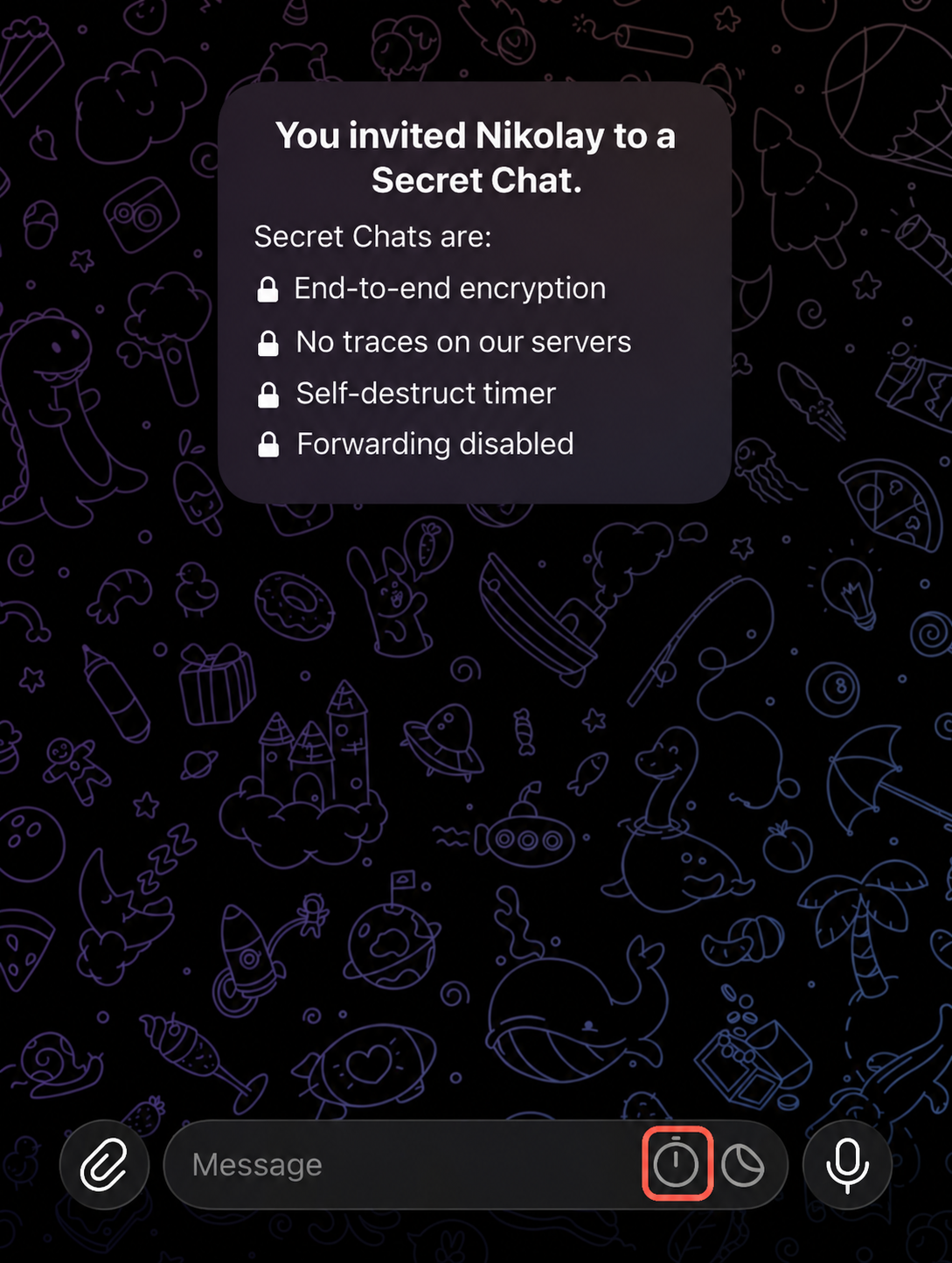
Новий секретний чат на iPhone: службове повідомлення перелічує, що він вміє, а іконка годинника в полі вводу вмикає таймер самознищення
Щоб переконатися, що листування ніхто не перехопив, відкрийте профіль секретного чату і пункт «Ключ шифрування». Telegram малює картинку ключа: якщо у вас і у співрозмовника вона однакова, посередника між вами немає. Порівнювати безпечніше при зустрічі.
У яких застосунках доступний секретний чат
Секретний чат створюють лише на телефоні, планшеті та в Telegram для macOS з сайту macos.telegram.org. У Telegram Desktop і вебверсії такого пункту немає зовсім.
| Додаток | Група | Секретний чат |
| Telegram для Android | є | є |
| Telegram для iPhone та iPad | є | є |
| Telegram для macOS (macos.telegram.org) | є | є |
| Telegram Desktop на Windows і Linux | є | немає |
| Telegram Lite на Mac | є | немає |
| Веб-версія web.telegram.org | є | немає |
На питання, чи є секретний чат на комп’ютері, зазвичай відповідають «немає». Для Windows і Linux це правда, а з Mac складніше. У Mac App Store у Telegram два офіційних додатки: Telegram для macOS і Telegram Lite — це той самий Telegram Desktop, тільки для Mac. Секретні чати є лише в першому.
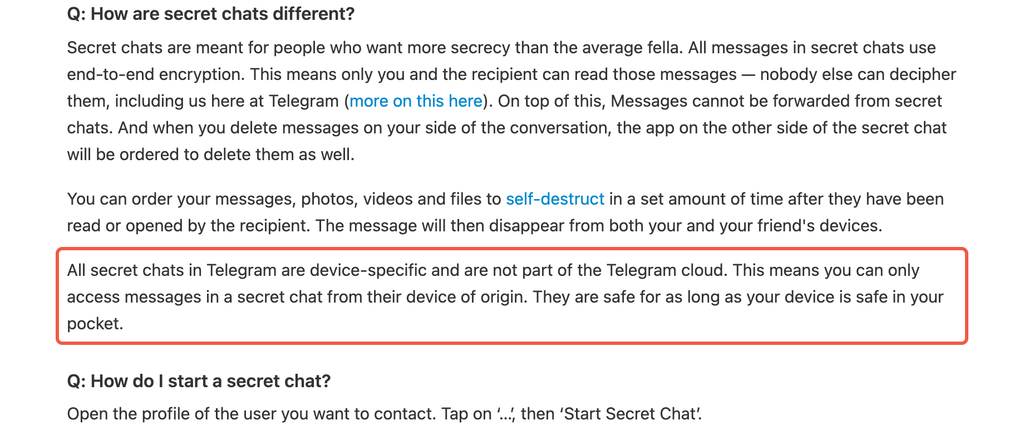
На Mac відкрийте профіль контакту й перевірте, чи є там пункт «Почати секретний чат».
Немає пункту «Почати секретний чат» — значить, у вас Telegram Lite або Telegram Desktop.
Що захищає секретний чат
Наскрізне шифрування захищає повідомлення під час передавання. Приватність також залежить від того, хто має доступ до пристроїв і що учасники роблять із повідомленнями.
- Групи — хмарні. Telegram зберігає групові чати на своїх серверах, сквозного шифрування у них немає. Робочий чат команди секретним не зробити жодною налаштуванням.
- Чат живе на одному пристрої. Секретні чати прив’язані до пристрою і сесії: якщо хтось із двох вийшов з акаунта, чат скасовується, а у того, хто вийшов, зникає вся листування — разом із доступами, які були тільки там.
- Скріншот не заборонити до кінця. На Android знімок екрана блокується, на iPhone співрозмовник отримає сповіщення. Але, як визнає сам Telegram, надійного способу впіймати знімок екрана немає на частині пристроїв, а зробити фото екрана другим телефоном не завадить нічого.
- Захист не сильніший за телефон. За словами Telegram, секретний чат у безпеці, доки у безпеці пристрій. Телефон співрозмовника в чужих руках — і листування теж.
Що обрати замість секретного чату, якщо обговорення групове:
- Заборона копіювання у групі: немає пересилання, знімок екранаів і збереження медіа.
- Авто видалення — листування сама зникає через обраний термін, від дня до року.
- Захищений груповий дзвінок: до 200 людей зі сквозним шифруванням, якщо питання краще обговорити голосом.
- Заборона копіювання в особистому чаті — з підпискою Premium, з березня 2026 року: профіль співрозмовника → ⋯ або ⋮ → «Заборонити копіювання».
І для будь-якого варіанту Telegram радить увімкнути «Хмарний пароль» і «Код-пароль» у налаштуваннях конфіденційності. Код-пароль закриває Telegram навіть на розблокованому телефоні, а хмарний пароль не пустить в акаунт з чужого пристрою по одному коду.
Як розв’язати поширені проблеми
- Людину не додати в групу. У нього в налаштуваннях приватності заборонено додавати його в групи. Telegram сам запропонує надіслати йому запрошення-посилання — надішліть, вступить за ним.
- Немає пункту «Почати секретний чат». Ви в Telegram Desktop, Telegram Lite або вебверсії. Почніть чат з телефону, а на Mac встановіть Telegram для macOS.
- Секретний чат зник або скасований. Хтось із вас вийшов з акаунта — або ви дивитесь з іншого пристрою, а секретний чат є тільки там, де його почали. Почніть новий, стару листування не повернути.
- Немає «Приховати учасників» або «Активного спам-фільтра». У групі менше 100 чи 200 людей. Чекайте, поки чат виросте, а поки закрийте вхід заявками.
- Не можна заборонити копіювання або зробити групу публічною. Ці налаштування змінює тільки власник. Попросіть його увімкнути їх або передати вам права.
- Група не створюється. Можливо, ви вперлися в ліміт: до 50 нових груп і каналів на день. Почекайте до наступного дня.
- Telegram зовсім не завантажується. Група тут ні до чого: застосунок не може дістатися до своїх серверів. Допомагає проксі.
Що перевірити в новій групі
Після створення групи перегляньте ці налаштування:
- Визначте тип: приватна за посиланням чи публічна в пошуку.
- Вирішіть, чи бачать новачки стару листування.
- Увімкніть заборону копіювання, якщо в чаті робочі дані.
- Створіть окреме посилання під кожне джерело, у чат для спільноти — із заявками.
- Призначте другого адміна з повними правами.
- Увімкніть теми, якщо в чаті більше двох тем для розмови.
Якщо листування вдвох має залишатися поза хмарою Telegram, почніть секретний чат на сумісному мобільному пристрої або в застосунку Telegram для macOS.

FAQ
Чат — будь-яка листування в Telegram: особиста, групова чи секретна. Група — чат для багатьох учасників, до 200 000 людей, з адмінами та правами.
Нова група і так закрита — приватна: у пошуку її немає, вхід лише за запрошенням чи посиланням. Щоб пускати людей вручну, створіть посилання із заявками на вступ і роздавайте тільки його.
Ні, секретний чат буває тільки між двома людьми. Найближче до нього — приватна група із забороною копіювання та авто видаленням, але її листування все одно зберігається в хмарі Telegram.
Секретний чат лежить у загальному списку чатів, біля імені співрозмовника — значок замка. Відкривається він тільки на тому пристрої, де його почали, на інших його немає.
Секретний чат видаляють як звичайний: свайпом або довгим натисканням у списку чатів. Якщо виходите з акаунта, спершу натисніть «Очистити історію»: сам вихід стирає секретні чати тільки у вас, у співрозмовника вони залишаться.
Telegram обмежує пересилання повідомлень. Залежно від пристрою застосунок може блокувати знімки екрана або сповіщати співрозмовника про них. Зробити фото екрана іншим пристроєм усе одно можливо.
Групу для коментарів прив'язують у налаштуваннях каналу: «Змінити» → «Обговорення» → «Створити групу» або обрати готову. Після цього під кожним постом з'явиться кнопка коментарів.

Коментарі (0)