


Під час першого знайомства з Facebook* Ads Manager новачку складно одразу розібратися в кабінеті: тут десятки вкладок, параметрів таргетингу та інструментів оптимізації. Через це легко заплутатися в налаштуваннях і злити бюджет ще до того, як кампанія почне приносити перші результати.
Для отримання конверсій недостатньо просто завантажити креатив і налаштувати таргетинг. Ефективність реклами напряму залежить від технічної підготовки: створення бізнес-портфоліо, прив’язки карток і коректної передачі подій.
У цій статті ми детально розібрали, як влаштований Facebook* Ads Manager у 2026 році: від підготовки кабінету до роботи й налаштування пікселя до структури кампаній, керування бюджетом та аналітики.
Що таке Ads Manager і чим він відрізняється від Business Manager
Багато початківців-байерів плутають Ads Manager і Business Manager, хоча ці два інструменти вирішують різні задачі.
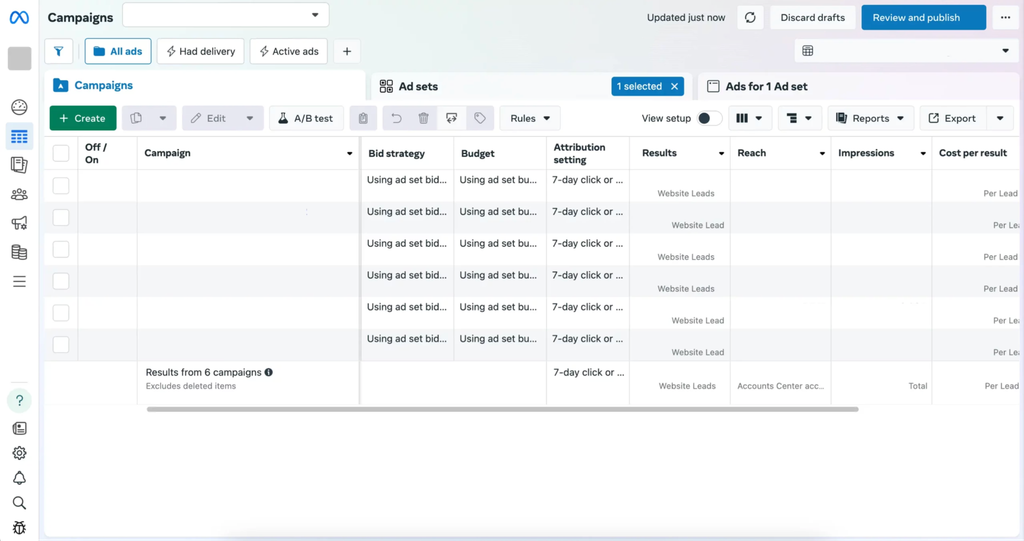
Ads Manager — це робочий кабінет, де збирають саму рекламну кампанію: обирають ціль, налаштовують таргетинг, задають бюджет, завантажують креативи та відстежують показники кліків і конверсій.
Business Manager — це єдина панель керування. В актуальному інтерфейсі Meta* перейменувала цей розділ на Business Portfolio, але байери за звичкою використовують скорочення БМ.
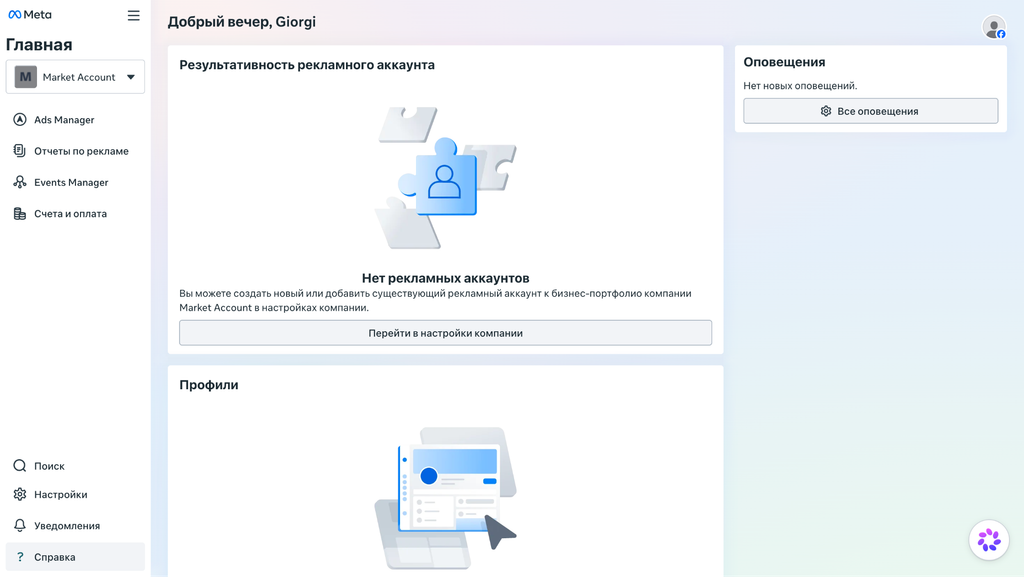
Тут об’єднують рекламні кабінети, сторінки Facebook* (Fan Page), профілі Instagram*, пікселі, домени та способи оплати.
Чому не варто запускати рекламу з особистого кабінету
У кожного профілю в Facebook* за замовчуванням є один особистий рекламний акаунт. Коли ви вперше заходите на business.Facebook*.com, платформа найчастіше одразу перенаправляє вас саме в цей особистий кабінет. Запускати з нього рекламу не варто з кількох причин.
- По-перше, функціонал особистого кабінету урізаний: ви не зможете створити кілька пікселів під різні сайти, підтвердити домен або підключити каталог товарів.
- По-друге, особистий кабінет прив’язаний лише до одного власника. Ви не зможете передати права іншому байеру чи підключити команду з розмежуванням прав.
- По-третє, це питання безпеки. Якщо ваш особистий профіль Facebook* потрапить на чекпоінт або отримає блокування за порушення правил, доступ до рекламного кабінету, прив’язаних карток і зібраних даних пікселя буде втрачено без можливості відновлення.
Переваги роботи через Business Manager
Запуск реклами через БМ дає такі можливості:
- Розділення рекламних акаунтів. Усередині одного БМ створюють кілька окремих кабінетів під різні сайти чи оффери. Якщо один кабінет потрапить у бан, інші продовжать крутити рекламу.
- Контроль доступів і ролей. Власник БМ може запрошувати учасників за електронною поштою й надавати їм певні права. Наприклад, аналітику можна відкрити лише перегляд статистики без права змінювати бюджет, а байеру — дозволити редагування оголошень у конкретному кабінеті.
- Централізована робота з даними. Усі пікселі та підтверджені домени прив’язуються безпосередньо до БМ. Це дозволяє розшарювати один піксель одразу на кілька рекламних акаунтів. Якщо конкретний кабінет забанять, піксель із накопиченою історією оптимізації та домен не згорають — їх можна одразу прив’язати до нового резервного акаунту.
Підготовка до роботи: Fan Page, ролі та прив’язка способів оплати
Перед запуском реклами потрібно підготувати технічну базу: захистити бізнес-менеджер, прив’язати платіжку та оформити сторінку, від імені якої йтимуть покази.
Безпека БМ
Одразу після створення або купівлі БМ потрібно перейти в «Налаштування компанії». Щоб знизити ризик перевірок і не втратити доступ до кабінетів, налаштовують базові параметри безпеки:
Заповнення даних компанії. В арбітражі БМ купують у магазинах витратників, тому реальні документи чи реквізити своєї компанії сюди ніхто не вказує. При цьому залишати поля порожніми не можна: Meta* звертає увагу на заповненість профілю, і порожня анкета знижує довіру до кабінету.
Дані беруть через Google Карти під ГЕО профілю: знаходять будь-яку реальну організацію на кшталт кафе чи автосервісу, копіюють звідти точну адресу з індексом, місцевий номер телефону та сайт.
Двофакторна автентифікація. У налаштуваннях вмикають 2FA з вимогою «Для всіх учасників». Це захищає кабінет від злому і знижує ризик потрапляння на чекпоінт.
Чекпоінт — це захисна перевірка з боку Meta*. Коли антифрод бачить підозрілу дію (наприклад, вхід із нової IP-адреси чи іншого браузера), він тимчасово блокує сторінку і вимагає підтвердити особу: ввести код із SMS, підтвердити вхід за посиланням із листа або надіслати фото документів.
Якщо ви не зможете підтвердити дані, то втратите доступ до акаунту. Увімкнення двофакторної автентифікації підтверджує безпеку входу, тому профілі рідше відправляють на такі перевірки.
Додавання другого адміністратора. За замовчуванням до БМ прив’язаний лише один профіль — творець кабінету. Якщо цей акаунт отримає чекпоінт або заборону рекламної діяльності (ЗРД), доступ до всіх рекламних акаунтів, сторінок і пікселів буде втрачено.
Щоб зберегти керування, у БМ обов’язково додають резервний профіль: у вкладці «Люди» натискають «Запросити людей», вказують пошту другого акаунту і надають йому повні права адміністратора.
Прив’язка карт
Перед прив’язкою картки потрібно створити сам рекламний кабінет. Для цього в налаштуваннях БМ перейдіть у вкладку «Рекламні акаунти», натисніть «Додати» і виберіть «Створення рекламного акаунту».
Задайте зрозумілу назву, виберіть часовий пояс під цільове ГЕО та валюту списання. Після цього відкрийте розділ білінгу створеного кабінету для додавання способу оплати.
Meta* працює за системою постоплати: спочатку крутиться реклама, а кошти знімаються після досягнення порогу білінгу або наприкінці місяця.
Для оплати використовують віртуальні дебетові або кредитні картки. При додаванні платіжки в кабінеті враховують три моменти:
- Перевірочний холд. У момент прив’язки картки Meta* тимчасово блокує на балансі один-два долари для перевірки роботи 3D-Secure. Якщо на картці немає грошей або банк відхилить операцію, акаунт одразу отримає статус Risk Payment і піде в бан. Тому на балансі нової картки завжди тримають від $5 до $10 запасу.
- Стартові ліміти спенду. На нових акаунтах Meta* майже завжди обмежує добовий бюджет до $25 або $50. Виставляти бюджет вище цієї межі немає сенсу: покази зупиняться рівно на сумі ліміту. Ліміт підвищується автоматично в міру регулярних списань.
- Поріг білінгу. Перше списання Meta* робить на невеликих сумах: при прокрутці перших $2, $5 або $10. Якщо платежі проходять без збоїв, кредитний поріг поступово зростає до $25, $50, $125, $250 і вище.
Створення, наповнення та прогрів Fan Page
Fan Page (фанпейдж) — це публічна сторінка компанії, бренду або автора всередині Facebook*. Вся реклама у стрічці Facebook*, Instagram* і партнерських плейсментах крутиться виключно від імені фанпейдж.
В оголошенні користувач бачить назву та аватар саме цієї сторінки. Людина може клікнути по ній, перейти у профіль, подивитися публікації, почитати відгуки або написати в особисті повідомлення.
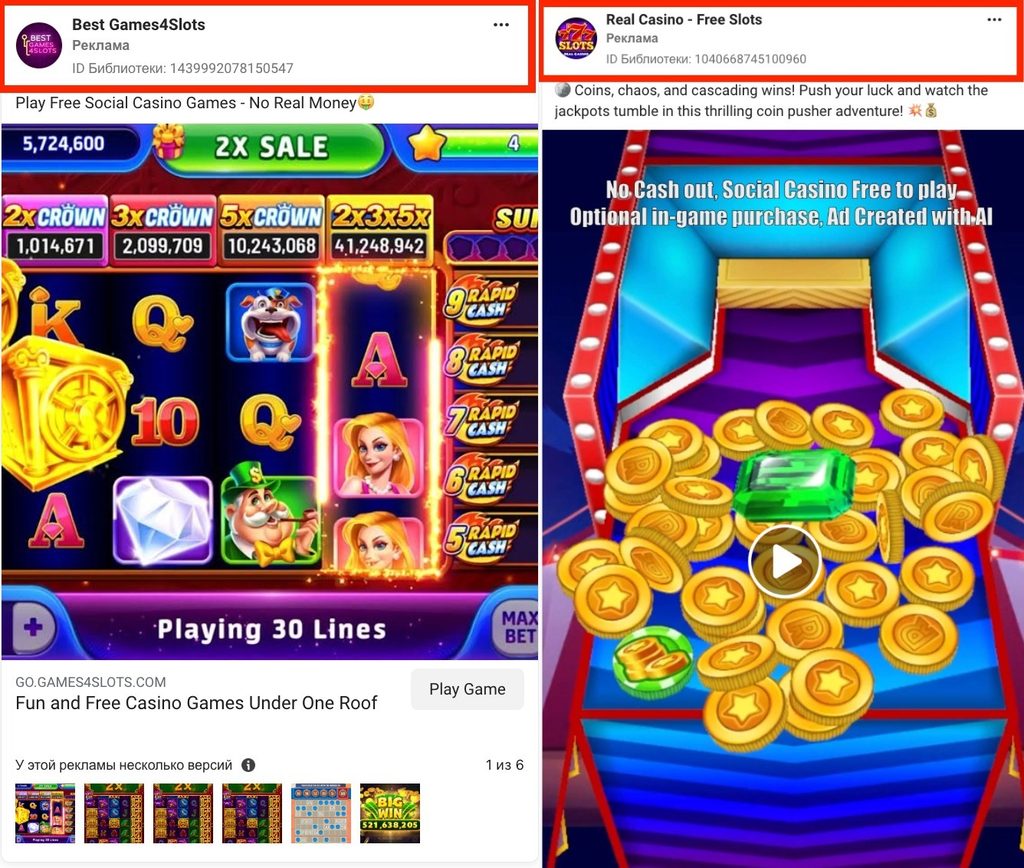
Підготовка фанпейдж — важлива частина роботи, адже алгоритми аукціону оцінюють не лише креатив, а й траст самої сторінки. Якщо запускати рекламу з порожньої фанпейдж без постів і оформлення, модерація може відхилити оголошення або заблокувати рекламний акаунт при найменшій підозрі.
Підготовку фанпейдж до роботи ділять на кілька етапів:
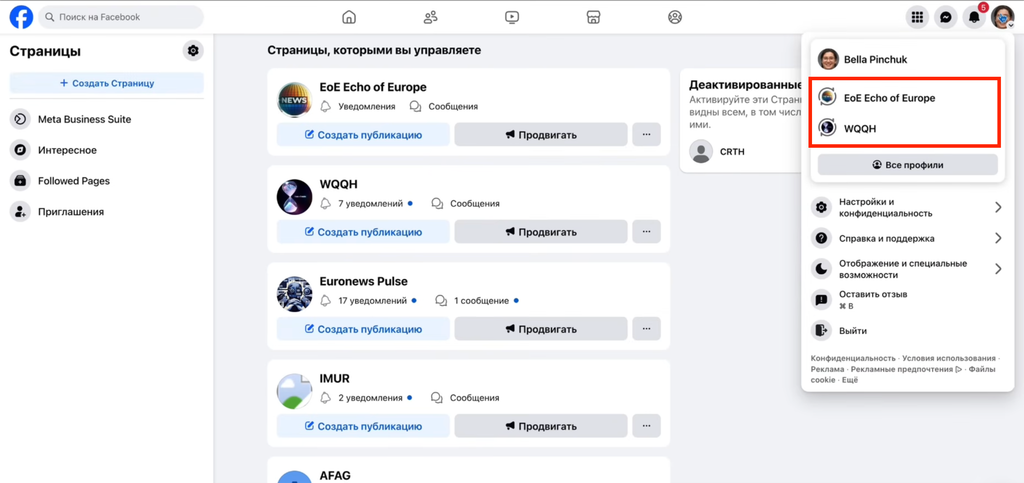
Перемикання на профіль сторінки. Створити нову фанпейдж можна в основному меню Facebook* у вкладці «Сторінки». Але якщо просто зайти на неї з особистого профілю, Facebook* не дасть відредагувати більшість інформації.
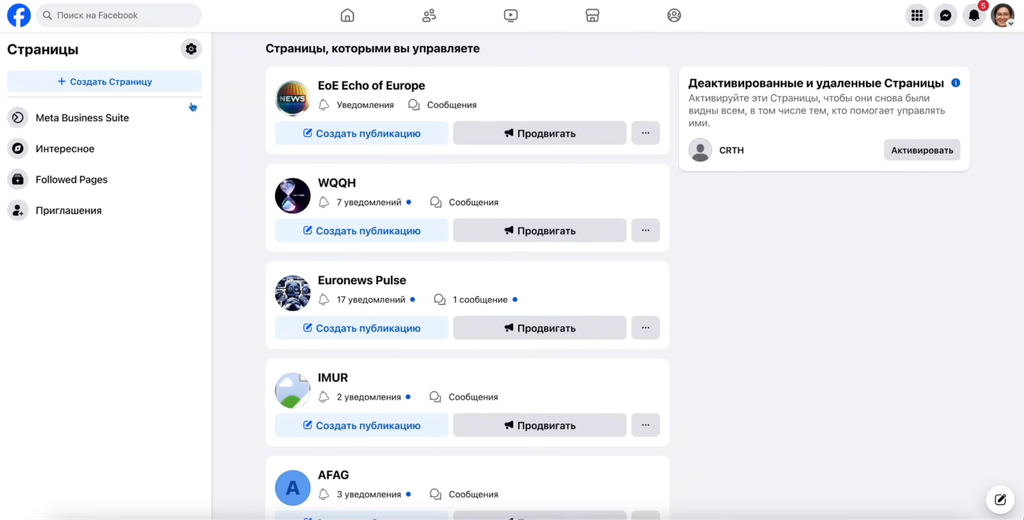
Щоб повноцінно налаштовувати сторінку, потрібно натиснути на аватар свого акаунта у правому верхньому куті та вручну перемкнутися на створену фанпейдж. Тільки після цього інтерфейс відкриє доступ до всіх полів і публікацій.
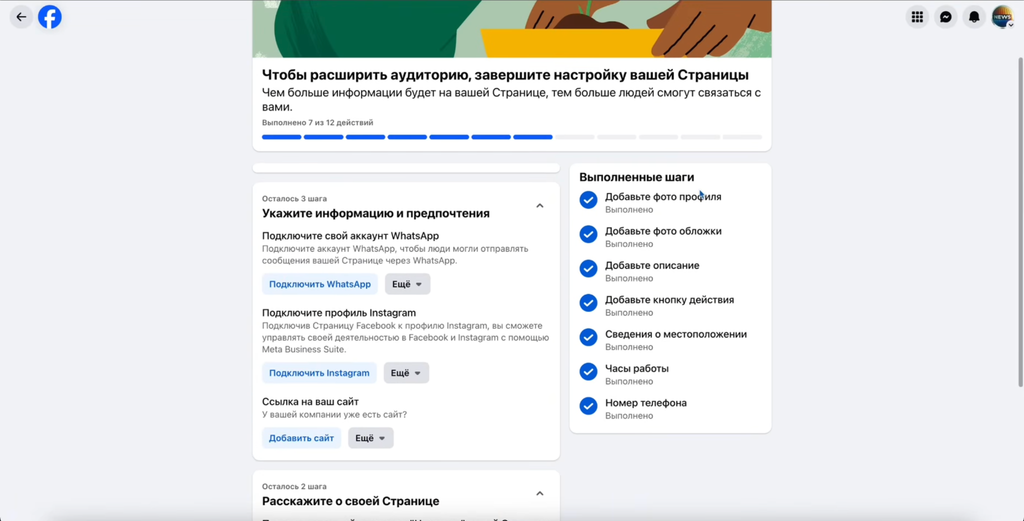
Базове оформлення та кнопка дії. У профіль завантажують аватар, обкладинку та налаштовують кнопку дії, яка розташована у шапці під банером. Як дію зазвичай обирають «Надіслати повідомлення» або «В магазин»: це підвищує шкалу заповненості профілю для модерації, а користувачі зможуть одразу перейти до діалогу.
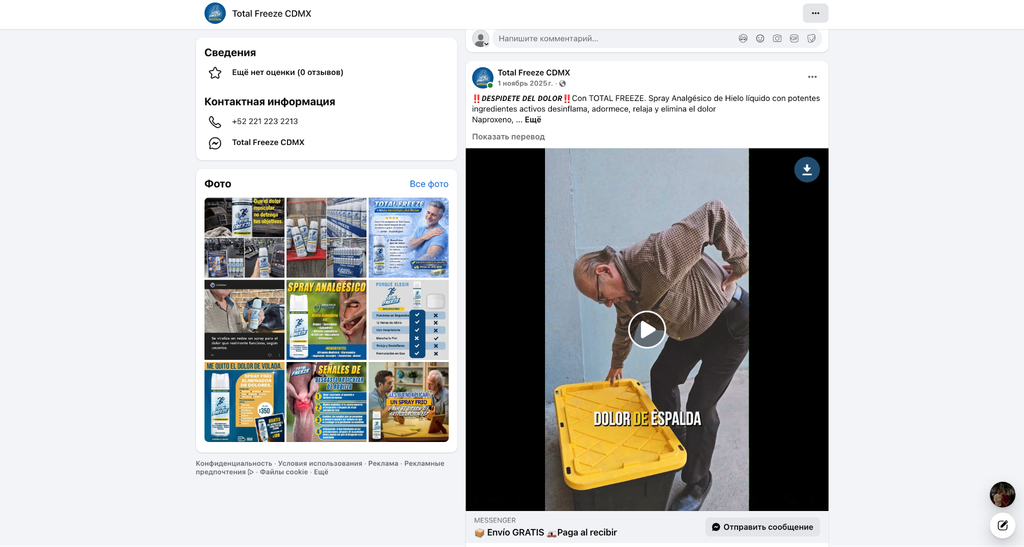
Після цього потрібно викласти 5–7 нейтральних постів за тематикою вашого оффера. Наприклад, якщо ви плануєте лити засоби для суглобів чи схуднення, викладіть короткі пізнавальні статті про здоровий спосіб життя, зарядку чи правильне харчування.
Прив’язка Instagram*. Якщо ви плануєте крутити оголошення у стрічці, Stories і Reels Інстаграма, підключіть до фанпейдж акаунт Instagram*.
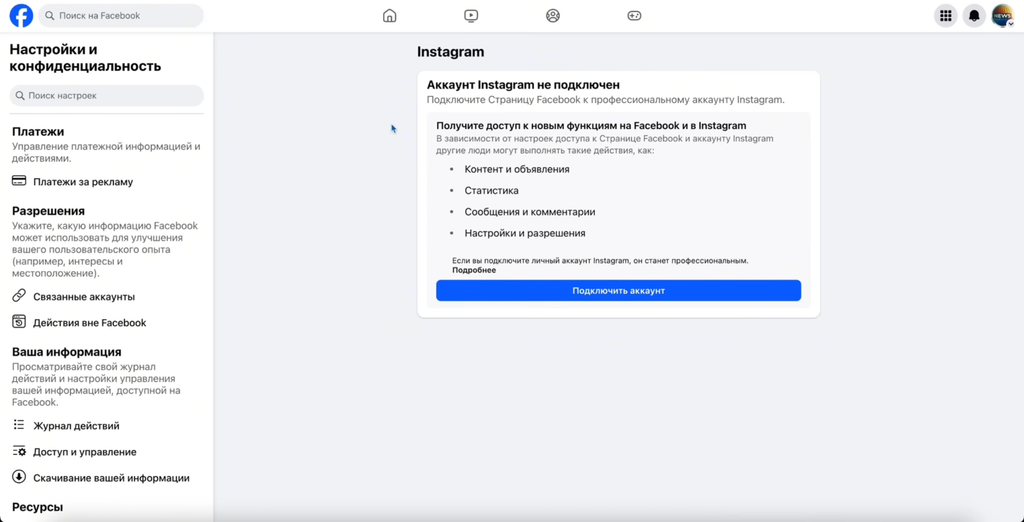
Це дозволить модерувати коментарі під рекламними записами: негативні відгуки можуть знижувати конверсію зв’язки, тому коментарі під оголошеннями потрібно регулярно моніторити, чистити або приховувати.
Прогрів фанпейдж. Запускати рекламу з метою на ліди чи продажі зі свіжої сторінки не можна. Якщо алгоритми Meta* бачать, що з нової фанпейдж без історії одразу починають лити на лендинг, акаунт може швидко отримати ЗРД (заборона рекламної діяльності). Щоб набрати траст, сторінку спочатку прогрівають.
Для цього оберіть один із опублікованих постів і запустіть його просування на мінімальному бюджеті $1–$2 на день під те GEO, куди плануєте лити далі.
Оголошення крутять 2–3 дні: за цей час пост збирає перші лайки та покази, а сторінка отримує базовий траст. Після цього можна переходити до налаштування кампаній під основний оффер.
Налаштування Meta* Pixel та Conversions API
Meta* Pixel — це фрагмент коду, який вебмайстер встановлює на свій лендинг або прелендинг. Головне завдання пікселя — фіксувати дії відвідувачів на сторінці та надсилати звіт про ці події назад у рекламний кабінет.
Коли користувач клікає по оголошенню, він потрапляє на цільовий сайт. Якщо піксель на ньому не встановлений, Meta* фіксує перехід, але не знає, що сталося далі — закрив людина вкладку за секунду чи заповнив форму і залишив заявку.
На інформації про цільові дії будується вся оптимізація реклами. Meta* аналізує профілі людей, які дійшли до ліда чи покупки, знаходить між ними спільні поведінкові ознаки і починає викуповувати покази для схожої аудиторії у вибраному GEO.
Якщо пікселя на сайті немає або події налаштовані некоректно, кампанія буде витрачати бюджет без оптимізації, оскільки алгоритм не бачить, хто приносить результат, і розподіляє покази хаотично, через що ціна за лід може зрости в рази.
Раніше для відстеження цільових дій вистачало стандартного пікселя на сайті. Зараз через блокувальники реклами та обмеження конфіденційності в Safari і iOS скрипт пікселя втрачає суттєву частину конверсій.
Тому для збору даних використовують спільну роботу: звичайний піксель у коді сторінки плюс серверний протокол Conversions API (CAPI), який передає інформацію про дії напряму з сервера або трекера.
Створення пікселя
В актуальному інтерфейсі Meta* перенесла створення пікселів у вкладку «Набори даних» (Datasets).
Щоб створити піксель, у «Налаштуваннях компанії» відкрийте вкладку «Джерела даних» -> «Набори даних», натисніть «Додати» і введіть назву.
Після створення до датасету потрібно одразу прив’язати рекламний акаунт. У картці набору даних натисніть «Пов’язані об’єкти», виберіть ваш рекламний кабінет і збережіть зміни.
Якщо цього не зробити, піксель просто не з’явиться у випадаючому списку під час налаштування кампанії в Ads Manager.
Підтвердження домену
Домен лендингу потрібно підтвердити всередині БМ, інакше Meta* обмежить можливості оптимізації під події:
- У «Налаштуваннях компанії» відкрийте розділ «Безпека бренду» > «Домени».
- Натисніть «Додати» > «Створити новий домен» і введіть адресу сайту без протоколу http/https та слешів.
- Виберіть підтвердження через DNS. Скопіюйте рядок TXT-запису виду Facebook*-domain-verification=….
- У панелі керування доменом на хостингу або Cloudflare створіть новий TXT-запис: у полі імені вкажіть @, а в полі значення вставте код від Meta*.
- Натисніть «Підтвердити домен». Запис зазвичай підтягується за кілька хвилин.
Підключення Conversions API (CAPI)
Звичайний піксель працює через браузер: коли користувач заходить на сайт, сторінка підвантажує скрипт відстеження. Якщо у людини стоїть AdBlock, в iOS заборонено збір даних або Safari ріже сторонні cookie, браузер блокує відправку інформації. В результаті до Meta* доходить лише 60-70% подій. Коли алгоритм недоотримує дані про конверсії, оптимізація збивається, і через це може зростати вартість показів.
Conversions API вирішує цю проблему завдяки прямій передачі даних за схемою «сервер-сервер». Відправка йде в обхід браузера: щойно людина заповнює форму, сайт передає дані ліда на ваш сервер або в Keitaro, звідки запит іде напряму на сервер Meta*.
Блокувальники реклами та обмеження браузера працюють лише на пристрої користувача і не можуть втрутитися у пряму взаємодію між серверами. Завдяки цьому CAPI піднімає дохідність подій до 90–95%.
Як згенерувати токен доступу:
- Відкрийте головне меню і перейдіть у Events Manager.
- Виберіть свій датасет і перейдіть у вкладку «Налаштування».
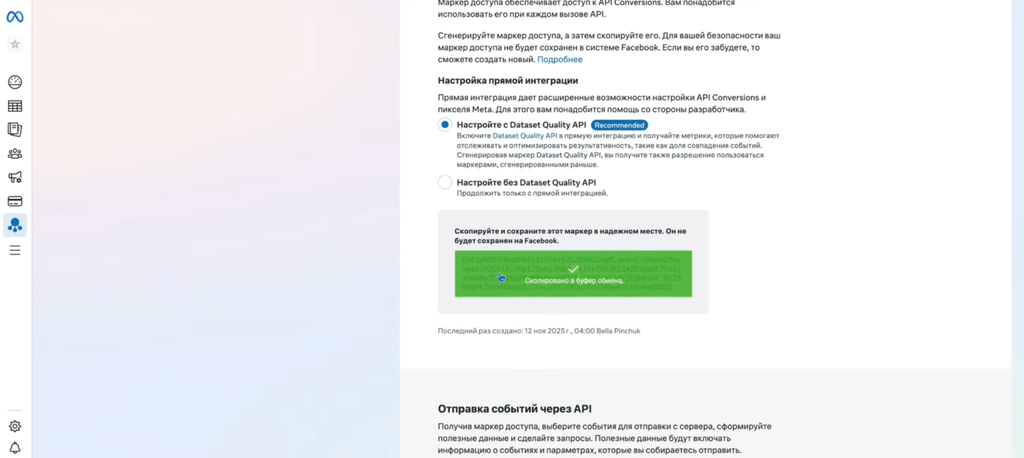
- Прокрутіть сторінку вниз до блоку Conversions API і в пункті «Налаштування вручну» натисніть «Згенерувати маркер доступу».
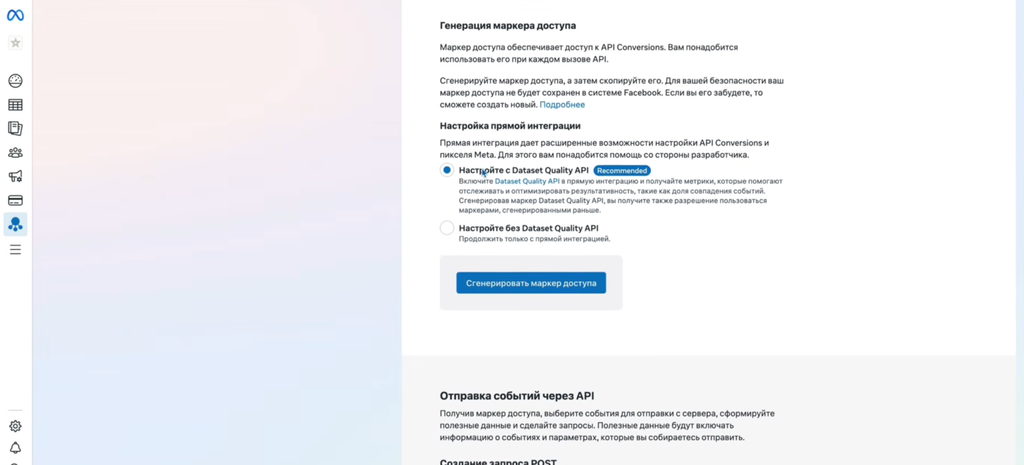
- Скопіюйте отриманий ключ. Цей токен разом з ID пікселя прописують у налаштуваннях трекера, постбеках партнерки або в коді обробника на сервері.
Дедуплікація подій
Якщо на сайті одночасно працюють звичайний піксель і Conversions API, дані про одну заявку надсилаються двічі: спочатку з браузера користувача, а потім з вашого сервера. Щоб у рекламному кабінеті не з’являлося дві конверсії замість однієї реальної, потрібно налаштувати дедуплікацію подій.
Дедуплікація — це автоматичне видалення повторів всередині Meta*. Коли в кабінет надходять два однакових звіти про покупку або заявку, алгоритм звіряє параметри (час кліку, IP-адресу та номер події) і об’єднує їх. У результаті у звітах відображається одна чесна заявка, а піксель отримує максимум інформації про користувача.
Перевірка роботи у вкладці Test Events
Після прив’язки токена обов’язково перевірте, чи доходять події до кабінету:
- У меню Events Manager відкрийте вкладку «Тестування подій» (Test Events).
- Відкрийте свій сайт у новій вкладці та надішліть тестову заявку через форму замовлення.
- Поверніться в Events Manager. У таблиці в реальному часі з’явиться рядок із подією Lead (Лід).
- Подивіться на статус події: там відобразиться інформація про те, що дані успішно отримані та оброблені.
Якщо тестовий лід відобразився у списку, збір даних налаштований правильно і можна переходити до створення оголошень.
Трирівнева структура: кампанії, адсети та креативи
В Ads Manager налаштування реклами будується за трьома рівнями: кампанія, адсети та оголошення. Кожен рівень відповідає за свої завдання: у кампанії обирають ціль і модель розподілу бюджету, в адсетах налаштовують аудиторію та майданчики показу, а на рівні оголошень завантажують креативи та вказують посилання на лендинг.
Рівень кампанії
На першому рівні визначають ціль просування і задають схему управління бюджетом. Від вибору цілі залежить, яких користувачів алгоритм шукатиме на аукціоні.
Для збору заявок на лендингах обирають «Ліди» (Leads) або «Продажі» (Sales): система орієнтується на події пікселя і показує рекламу тим, хто з більшою ймовірністю залишить контакти або оформить замовлення.
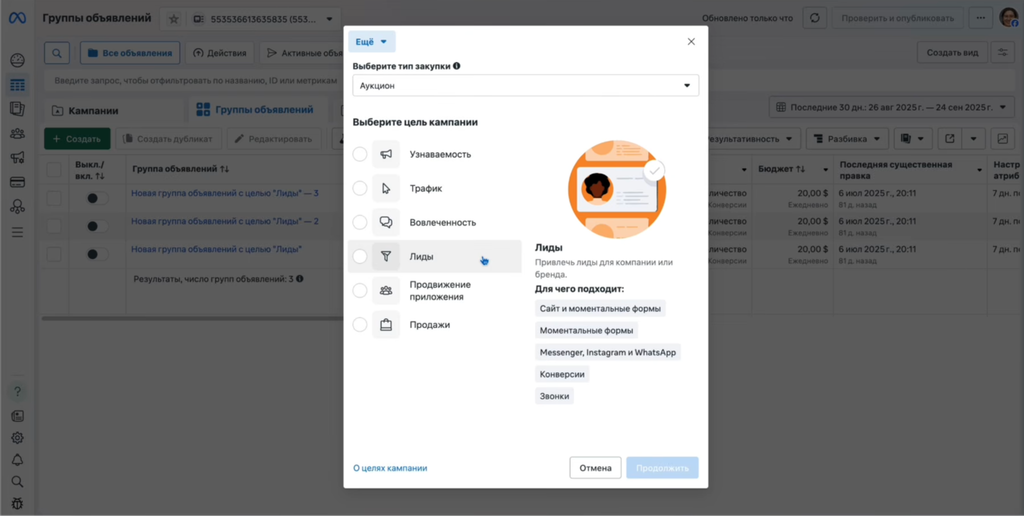
Обирати «Трафік» під такі воронки немає сенсу. При цій цілі алгоритм підбирає людей, які частіше просто клікають по посиланнях, тому конверсія в реальні заявки на лендингу виявляється помітно нижчою.
Тут же налаштовують бюджет:
- ABO (бюджет на рівні адсетів). Ліміт витрат прописують у кожному адсеті окремо (наприклад, по $10–15 на адсет). Це стандартний варіант для тестів: кожен адсет витрачає строго свій фіксований бюджет, що дозволяє оцінити зв’язки та аудиторії в рівних умовах.
- CBO (Advantage Campaign Budget). Загальний добовий бюджет задають одразу на всю кампанію. Алгоритм у реальному часі оцінює вартість результату і перенаправляє більшу частину коштів у той адсет, який дає дешевші заявки. Цей формат зазвичай використовують при масштабуванні робочої зв’язки.
Рівень адсетів
На рівні адсета задають аудиторію, майданчики показу і параметри відстеження конверсій.
Якщо трафік іде на зовнішній лендинг або преленд, у типі конверсії потрібно обрати «Сайт». Далі до групи прив’язують робочий піксель і вказують цільову подію — найчастіше це Lead. За цією дією алгоритм розуміє, яку подію на сайті вважати успішним результатом, і починає шукати користувачів зі схожою поведінкою.
У налаштуваннях аудиторії виставляють параметри під вимоги оффера: країну, стать і вік. Якщо сайт зроблений під конкретну мову всередині багатомовного ГЕО (наприклад, під іспанську при заливі на США), у мовних налаштуваннях обирають саме її. Це дозволить виключити покази користувачам, які не зрозуміють текст на сторінці.
Рівень оголошень
На рівні оголошень налаштовують те, що бачить користувач у стрічці. Для запуску обирають підготовлену сторінку Facebook* (Fan Page), від імені якої піде реклама.
Далі завантажують креатив — відео або статичне зображення, пишуть текст, заголовок, обирають кнопку дії (наприклад, «Детальніше» або «В магазин») і вказують посилання на лендинг.
Налаштування таргетингу: аудиторії та вибір плейсментів
Після вибору цілі та бюджету переходять до адсету: задають параметри цільової аудиторії та обирають майданчики для показу оголошень.
Advantage+ Audience проти ручних інтересів
У блоці аудиторій Meta* за замовчуванням може виставити режим Advantage+ Audience або запропонувати переключитися на початкові налаштування з детальним таргетингом. Переходити на ручне введення інтересів не варто: коли аудиторію штучно звужують, алгоритмам складніше оптимізувати покази під потрібні дії на сайті.
Для заливу на зовнішні лендинги кампанію запускають на широку аудиторію. У налаштуваннях адсету вказують лише ГЕО, стать і вік згідно з умовами оффера, а детальний таргетинг залишають порожнім.
У такому режимі пошук цільової аудиторії йде через сам креатив:
- Первинний відкрут. Після проходження модерації алгоритм починає крутити оголошення всередині обраного ГЕО, віку та статі.
- Реакція на креатив. Нецільові користувачі просто скролять стрічку далі. Цільова аудиторія чіпляється за оффер і біль в оголошенні: читає текст на банері, додивляється відео, клікає і переходить далі по воронці на преленд або лендинг.
- Фіксація конверсії. Коли користувач доходить до кінця воронки і залишає заявку у формі замовлення, піксель і Conversions API передають подію Lead у рекламний кабінет.
- Оптимізація зв’язки. Алгоритм Meta* аналізує профілі сконвертованих користувачів: знаходить схожі патерни в їхній поведінці і починає цілеспрямовано викуповувати покази на аукціоні для схожої аудиторії.
Якщо замість роботи на широку аудиторію вручну прописати в адсеті інтереси — наприклад, під оффер для суглобів вказати «Артрит» або «Здоровий спосіб життя» — покази стискаються в вузьку вибірку користувачів.
Коли обсяг доступної аудиторії сильно обмежений, CPM починає зростати. В результаті дорожчає кожен перехід і підсумковий лід, а зв’язка швидко вигорає, тому що оголошення крутиться по колу одним і тим самим людям.
Ручні плейсменти та фільтрація майданчиків
Автоматичний режим у місцях розміщення вимикають і переходять до ручного вибору. Це потрібно, щоб прибрати мережу Audience Network: трафік із сторонніх мобільних додатків і ігор дає великий обсяг випадкових кліків і майже не конвертується на посадкових сторінках.
При ручному налаштуванні задають три основні параметри:
- Пристрої. Більшість лендінгів і прелендів верстають під мобільний трафік. На десктопі мобільна верстка часто «пливе», через що падає конверсія в заявку. Щоб не витрачати бюджет на нецільові переходи, у рядку «Пристрої» потрібно вимкнути десктоп і залишити тільки смартфони.
- Формати під плейсменти. Для мобільних стрічок Facebook* і Instagram* потрібно використовувати квадратні креативи з пропорціями 1:1, а для Stories і Reels — вертикальні відео 9:16. Завантажувати один і той самий креатив у всі місця показу не можна: квадратне зображення в Stories піде з чорними полями зверху і знизу, а у вертикального ролику в стрічці Facebook* платформа обріже боки.
- Перевірка попереднього перегляду. На деяких майданчиках інтерфейс платформи накладається прямо на оголошення. Наприклад, у Facebook* Marketplace поверх банера з’являються плашки з ціною, кнопки зв’язку та пошуковий рядок — вони перекривають текст і заклик до дії. Перед відправкою кампанії на модерацію обов’язково перевірте кожен плейсмент у вікні попереднього перегляду: якщо верстка з’їхала або кнопки інтерфейсу закривають заголовок і суть креативу, цей майданчик слід вимкнути, знявши з нього галочку.
Формати оголошень і технічні вимоги до креативів
Після налаштування місць розміщення переходять до підготовки самих оголошень: вибору формату, завантаження вихідних файлів, заповнення текстів і перевірки відображення на смартфонах.
Статика, відео та каруселі
На рівні оголошення Meta* пропонує три базові формати: одне зображення або відео, карусель і підбірку.
Для одиночних оферів зазвичай обирають стандартне зображення або відеоролик. Карусель використовують в e-commerce і товарці: формат дозволяє завантажити від 2 до 10 карток з окремими посиланнями, щоб показати лінійку товарів або один продукт з різних ракурсів.
Технічні вимоги до оголошень із зображеннями:
- Формат файлів: JPG або PNG. Краще зберігати у JPG, щоб картинка важила менше.
- Розмір файлу: офіційний ліміт — до 30 МБ. Оптимальна робоча вага — 5–7 МБ, щоб банер швидко завантажувався при слабкому мобільному інтернеті.
- Співвідношення сторін: 1:1 (квадрат) для стрічки Facebook* і Instagram*, вертикальні пропорції 4:5 для мобільної стрічки або 9:16 під Stories.
- Роздільна здатність: від 1080×1080 пікселів для квадрата 1:1 і 1080×1920 пікселів для формату 9:16.
- Текст на зображенні: правило про ліміт у 20% тексту скасовано, але перевантажувати банер написами не варто. Достатньо короткого заголовка з головним тригером, а подробиці виносять у текст поста.
Технічні вимоги до відеооголошень:
- Формат файлів: MP4 або MOV.
- Розмір файлу: платформа приймає файли до 4 ГБ, але робочу вагу краще тримати в межах 100 МБ.
- Тривалість: від 1 секунди до 240 хвилин. У рекламі використовують ролики від 15 до 60 секунд, оскільки довгі відео в стрічці майже не додивляються.
- Співвідношення сторін: 1:1 для стрічки Facebook* і Instagram*, вертикальний формат 9:16 для Stories і Reels.
- Роздільна здатність: від 1080×1080 пікселів для стрічки і 1080×1920 пікселів для вертикальних плейсментів.
Динамічні креативи
Щоб протестувати кілька варіантів тексту й зображень в одному оголошенні, використовують функцію динамічних креативів. Тумблер Dynamic Creative вмикають на рівні адсету.
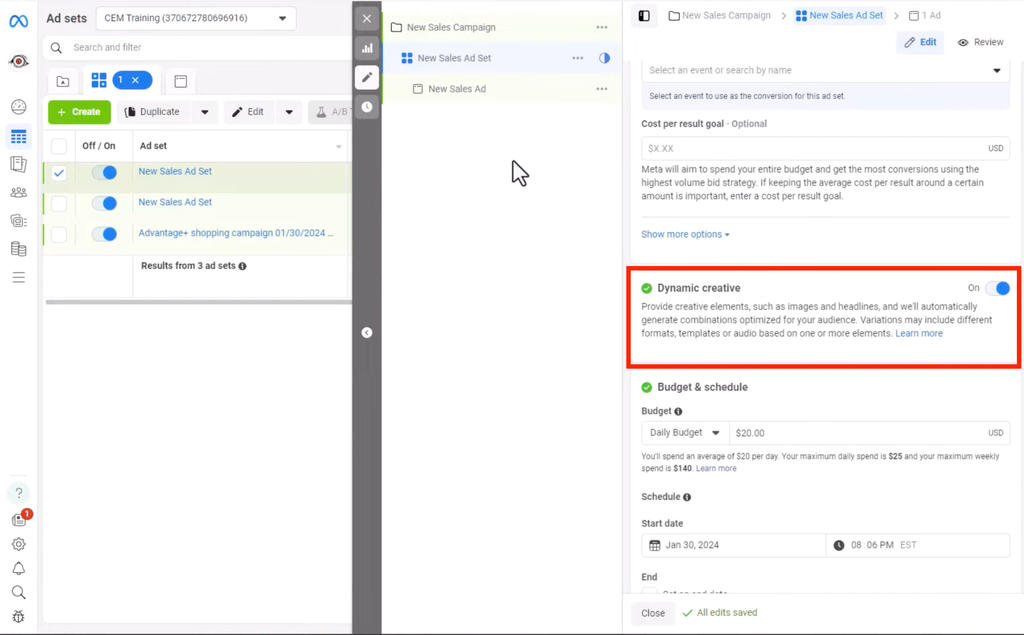
Опція відкриває масове завантаження елементів:
- до 10 зображень або відео;
- до 5 варіантів основного тексту;
- до 5 варіантів заголовка;
- кілька варіантів кнопок дії.
Алгоритм автоматично міксує завантажені креативи, заголовки й тексти між собою. Під час показів система знаходить комбінацію з найнижчою вартістю за результат і розподіляє бюджет на її користь.
Управління бюджетом: CBO проти ABO та стратегії ставок
Коли оголошення готові, переходять до налаштування бюджету кампанії. Від обраної схеми залежить, як саме система розподілить витрати між адсетами і чи не згорить денний ліміт у перші ж години після запуску.
CBO проти ABO: вибір моделі під завдання
У кабінеті є два варіанти розподілу бюджету: на рівні груп оголошень — ABO, або на рівні всієї кампанії — CBO, який в інтерфейсі називається Advantage Campaign Budget.
ABO обирають, коли потрібно протестувати кілька різних креативів чи підходів в однакових умовах. На кожен адсет задають окремий добовий бюджет — наприклад, по 10–15 доларів. Алгоритм крутить саме цю суму на кожну групу й не може перекидати гроші між ними. Завдяки цьому всі варіанти гарантовано отримують покази, і система не зливає весь бюджет на один випадковий креатив у перші кілька годин.
CBO використовують при масштабуванні або для швидкого відбору креативів за арбітражною схемою 1-3-1: одна кампанія, три адсети й по одному креативу в кожному.
На практиці зв’язку 1-3-1 збирають так:
- На рівні кампанії вмикають тумблер Advantage Campaign Budget і виставляють загальний добовий бюджет на всю зв’язку цілком — наприклад, 50 доларів.
- Створюють і повністю налаштовують перший адсет: виставляють країну, стать, вік, мобільні плейсменти й додають оголошення з першим креативом.
- Щоб не вводити налаштування аудиторії заново, цей адсет прямо в кабінеті дублюють двічі. У копіях зберігаються всі задані параметри таргетингу, і в них залишається лише замінити креатив: у другий адсет завантажують другий варіант, а в третій — третій.
- Після запуску загальний бюджет розподіляє сам алгоритм Meta*. Система одночасно крутить усі три групи на одну аудиторію, оцінює відгук кожного креативу й починає заливати основні гроші в той адсет, де ліди виходять найдешевше.
Таймінг входу в аукціон: чому запуск ставлять на північ
Денний бюджет в Ads Manager розраховується строго на календарну добу за часовим поясом кабінету. Алгоритм намагається витратити всю задану суму до півночі незалежно від того, о котрій стартували покази.
Якщо запустити кампанію з денним бюджетом 50 доларів о восьмій вечора, система спробує злити ці гроші за залишені чотири години. Через поспіх аукціон почне завищувати ставки, щоб швидше викупити покази. У підсумку бюджет піде за кілька годин, кліки вийдуть невиправдано дорогими, а зв’язка не встигне нормально зачепитися за аудиторію.
Щоб покази йшли рівномірно, час старту потрібно налаштувати на північ:
- У налаштуваннях адсету переходять до розділу «Бюджет і графік».
- У рядку «Дата запуску» встановлюють наступний день і час 00:00 за часовим поясом того ГЕО, куди ллється трафік.
- Кампанію відправляють на модерацію заздалегідь — вдень або ввечері.
Оголошення проходить перевірку, переходить у статус «Заплановано» і починає крутитися рівно опівночі. У такому випадку алгоритм має повні 24 години на розподіл денного ліміту, ставки не стрибають, а ціна кліка залишається стабільною.
Топ помилок новачків при запуску реклами у Facebook*
Під час перших запусків новачки часто наступають на одні й ті самі граблі в налаштуваннях кабінету. У результаті кампанія даремно зливає бюджет, а рекламні акаунти йдуть на перевірки ще до перших лідів.
Запуск реклами з особистого акаунта
У кожного профілю у Facebook* є особистий рекламний акаунт. Новачки часто прив’язують туди картку і відразу запускають кампанії.
Робити так не варто через обмеження кабінету. Тут не вийде зробити кілька пікселів під різні сайти або передати доступи іншим байєрам.
Крім того, особистий акаунт легко втратити при першій же перевірці: якщо профіль отримає чекпоінт або ЗРД, доступ до реклами і накопичених даних пікселя зникне. Лити трафік потрібно тільки через кабінети, створені всередині БМ.
Один адміністратор у БМ
Після створення БМ багато хто залишає там лише свій основний профіль. Якщо цей акаунт забанять або відправлять на перевірку документів, зайти у БМ і продовжити роботу вже не вийде.
Щоб не втратити кабінети, пікселі та фанпейджі, одразу після створення БМ потрібно додати другий профіль з правами адміністратора. Якщо з першим акаунтом щось станеться, через запасний профіль можна буде керувати кампаніями і лити далі.
Запуск кампанії ввечері без відкладеного старту
Денний бюджет у кабінеті прив’язаний до доби за часовим поясом акаунта і оновлюється опівночі. Якщо увімкнути кампанію з бюджетом $50 о восьмій вечора, Facebook* спробує скрутити ці $50 за залишені чотири години до кінця дня.
У результаті бюджет швидко йде, покази стиснуті у часі, а алгоритм не встигає нормально зачепитися за аудиторію. Щоб покази йшли рівномірно протягом повної доби, дату старту потрібно виставляти на 00:00 наступного дня за часом цільового ГЕО.
Внесення правок у робочий адсет
Коли зв’язка зачепилася і дає ліди за гарною ціною, новачки часто намагаються докрутити оголошення на ходу: переписують текст, змінюють креатив або різко піднімають денний бюджет.
Чіпати активний адсет не варто. Будь-яка зміна збиває зачеп алгоритму і відправляє оголошення на повторну модерацію. У результаті аукціон починає оптимізуватися заново: ціна за лід може зрости, а зв’язка — просісти по конверсіях або взагалі перестати зачіпати аудиторію.
Якщо потрібно протестувати новий креатив або заголовок, робочий адсет продовжують крутити без змін. Зробіть копію цієї групи оголошень, змініть у ній креатив або текст і запустіть її паралельно. Так ви збережете стабільний зачеп на робочій зв’язці й перевірите нову гіпотезу в окремому адсеті.

FAQ
Технічно можна, але для постійного заливу краще використовувати кабінети всередині БМ. У них можна працювати з кількома рекламними акаунтами, пікселями та фанпейджами, а також надавати окремі доступи іншим учасникам команди.
Звичайний піксель може втрачати частину подій через AdBlock, обмеження iOS та браузерів. Conversions API передає дані напряму з сервера в Meta*. При одночасній роботі пікселя і CAPI потрібно налаштувати дедуплікацію, щоб одна заявка не враховувалась двічі.
Для звичайного тесту кількох зв'язок зручніше ABO. Кожен адсет отримує окремий бюджет, тому всі варіанти набирають статистику. CBO частіше використовують при масштабуванні або коли потрібно віддати розподіл загального бюджету між адсетами алгоритму Meta*.
Не обов'язково. При заливі на зовнішні лендинги часто залишають широку аудиторію і задають лише ГЕО, стать та вік під умови оффера. Далі Meta* орієнтується на реакції користувачів на креатив і події, які отримує через піксель і CAPI.
Правки можуть збити поточну оптимізацію і відправити оголошення на повторну модерацію. Якщо потрібно перевірити інший креатив, текст або налаштування, працюючий адсет краще не чіпати. Його копіюють, вносять зміни вже в дублі і запускають окремо.
*належить компанії Meta, визнаній екстремістською та забороненій на території РФ

Коментарі (0)