


Al familiarizarse por primera vez con Facebook Ads Manager, a los principiantes les resulta difícil entender el panel de inmediato: hay decenas de pestañas, parámetros de segmentación y herramientas de optimización. Por eso, es fácil confundirse en la configuración y desperdiciar el presupuesto antes de que la campaña empiece a dar resultados.
No basta con subir un creativo y configurar la segmentación para obtener conversiones. La eficacia de la publicidad depende directamente de la preparación técnica: crear un portafolio de negocios, vincular tarjetas y transferir correctamente los eventos.
En este artículo analizamos en detalle cómo funciona Facebook Ads Manager en 2026: desde la preparación del panel y la configuración del píxel hasta la estructura de las campañas, la gestión del presupuesto y la analítica.
Qué es Ads Manager y en qué se diferencia de Business Manager
Muchos compradores principiantes confunden Ads Manager y Business Manager, aunque estas dos herramientas resuelven tareas diferentes.
Ads Manager es el panel de trabajo donde se arma la campaña publicitaria: se elige el objetivo, se configura la segmentación, se establece el presupuesto, se suben los creativos y se monitorean los indicadores de clics y conversiones.
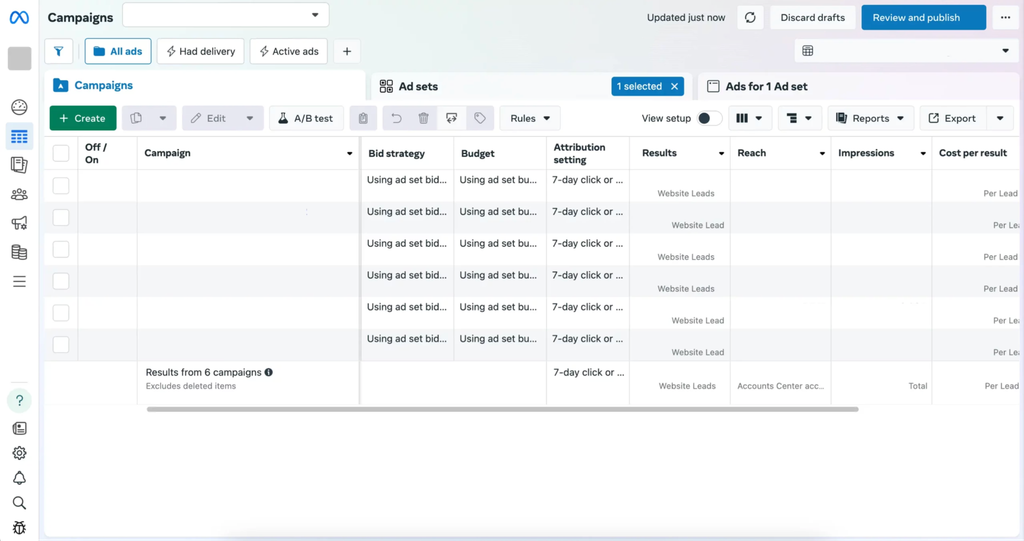
Business Manager es un panel de control unificado. En la interfaz actual, Meta ha renombrado esta sección como Business Portfolio, pero los compradores siguen usando la abreviatura BM por costumbre.
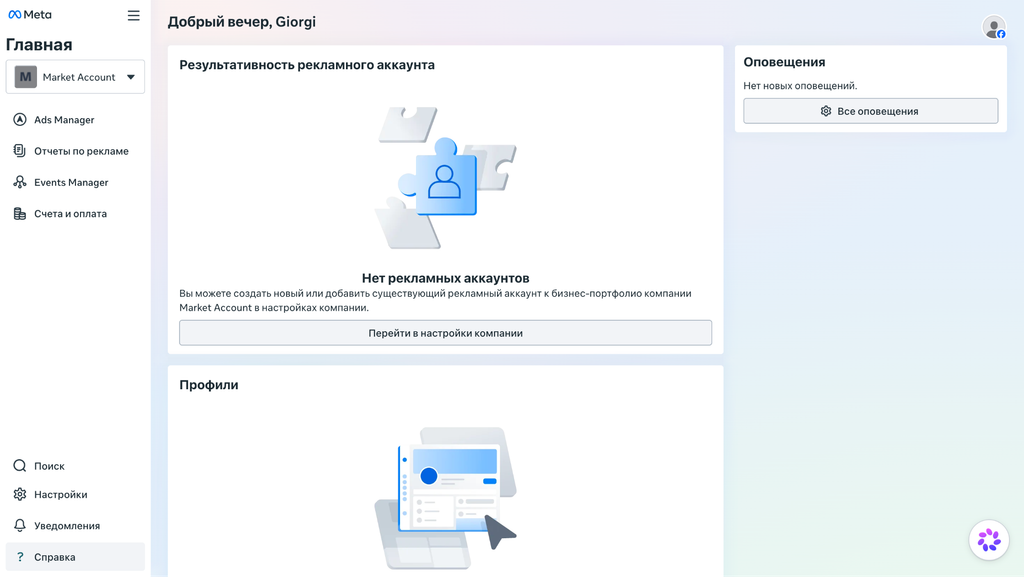
Aquí se agrupan cuentas publicitarias, páginas de Facebook (Fan Page), perfiles de Instagram*, píxeles, dominios y métodos de pago.
Por qué no conviene lanzar anuncios desde la cuenta personal
Cada perfil en Facebook tiene por defecto una cuenta publicitaria personal. Cuando entras por primera vez en business.Facebook.com, la plataforma suele redirigirte directamente a esta cuenta personal. No es recomendable lanzar anuncios desde ahí por varias razones.
- En primer lugar, la funcionalidad de la cuenta personal es limitada: no podrás crear varios píxeles para diferentes sitios, verificar un dominio o conectar un catálogo de productos.
- En segundo lugar, la cuenta personal está vinculada solo a un propietario. No podrás transferir derechos a otro comprador ni agregar un equipo con diferentes niveles de acceso.
- En tercer lugar, es una cuestión de seguridad. Si tu perfil personal de Facebook es bloqueado o recibe una restricción por violar las reglas, perderás el acceso a la cuenta publicitaria, las tarjetas vinculadas y los datos recopilados por el píxel, sin posibilidad de recuperación.
Ventajas de trabajar a través de Business Manager
Lanzar campañas a través de BM ofrece las siguientes ventajas:
- Separación de cuentas publicitarias. Dentro de un solo BM se pueden crear varias cuentas independientes para diferentes sitios u ofertas. Si una cuenta es bloqueada, las demás seguirán funcionando.
- Control de accesos y roles. El propietario del BM puede invitar participantes por correo electrónico y asignarles permisos específicos. Por ejemplo, a un analista se le puede dar solo acceso de visualización de estadísticas sin derecho a cambiar el presupuesto, y a un comprador permitirle editar anuncios en una cuenta concreta.
- Gestión centralizada de datos. Todos los píxeles y dominios verificados se vinculan directamente al BM. Esto permite compartir un mismo píxel entre varias cuentas publicitarias. Si una cuenta específica es baneada, el píxel con su historial de optimización y el dominio no se pierden: pueden vincularse inmediatamente a una nueva cuenta de respaldo.
Preparación para el trabajo: Fan Page, roles y vinculación de métodos de pago
Antes de lanzar la publicidad, es necesario preparar la base técnica: proteger el Business Manager, vincular el método de pago y configurar la página desde la cual se mostrarán los anuncios.
Seguridad del BM
Justo después de crear o comprar un BM, hay que ir a “Configuración de la empresa”. Para reducir el riesgo de revisiones y no perder acceso a las cuentas, se configuran los parámetros básicos de seguridad:
Rellenar los datos de la empresa. En arbitraje, los BM se compran en tiendas de insumos, por lo que nadie indica aquí documentos reales o datos de su propia empresa. Sin embargo, no se pueden dejar los campos vacíos: Meta presta atención al perfil completo, y un formulario vacío reduce la confianza en la cuenta.
Los datos se obtienen a través de Google Maps según el GEO del perfil: se busca cualquier organización real como un café o taller, se copia la dirección exacta con código postal, un número de teléfono local y el sitio web.
Autenticación en dos pasos. En la configuración se activa el 2FA con el requisito “Para todos los participantes”. Esto protege la cuenta contra hackeos y reduce el riesgo de caer en checkpoint.
El checkpoint es una verificación de seguridad por parte de Meta. Cuando el antifraude detecta una acción sospechosa (por ejemplo, acceso desde una IP nueva o desde otro navegador), bloquea temporalmente la página y solicita confirmar la identidad: ingresar un código SMS, confirmar el acceso desde un enlace en un correo o enviar una foto de documentos.
Si no puedes confirmar los datos, perderás el acceso a la cuenta. Activar la autenticación en dos pasos confirma la seguridad del acceso, por lo que los perfiles son enviados a estas verificaciones con menos frecuencia.
Agregar un segundo administrador. Por defecto, solo un perfil está vinculado al BM: el creador de la cuenta. Si esa cuenta cae en checkpoint o recibe una restricción de actividad publicitaria (ЗРД), se perderá el acceso a todas las cuentas publicitarias, páginas y píxeles.
Para mantener el control, es obligatorio añadir un perfil de respaldo en el BM: en la pestaña “Personas” haz clic en “Invitar personas”, introduce el correo de la segunda cuenta y asígnale derechos de administrador completos.
Vinculación de tarjetas
Antes de vincular una tarjeta, primero debes crear la propia cuenta publicitaria. Para ello, en la configuración del BM, ve a la pestaña “Cuentas publicitarias”, haz clic en “Agregar” y selecciona “Crear cuenta publicitaria”.
Asigna un nombre claro, elige la zona horaria según el GEO objetivo y la moneda de facturación. Después de esto, abre la sección de facturación de la cuenta creada para añadir el método de pago.
Meta funciona con un sistema de pospago: primero se muestra la publicidad y los fondos se descuentan al alcanzar el umbral de facturación o al final del mes.
Para el pago se utilizan tarjetas virtuales de débito o crédito. Al añadir el método de pago en la cuenta, se consideran tres aspectos:
- Retención de verificación. Al vincular la tarjeta, Meta bloquea temporalmente uno o dos dólares en el saldo para comprobar el funcionamiento de 3D-Secure. Si la tarjeta no tiene fondos o el banco rechaza la operación, la cuenta recibe inmediatamente el estado Risk Payment y se bloquea. Por eso, en el saldo de una nueva tarjeta siempre se mantiene una reserva de $5 a $10.
- Límites iniciales de gasto. En cuentas nuevas, Meta casi siempre limita el presupuesto diario a $25 o $50. Establecer un presupuesto superior a este umbral no tiene sentido: las impresiones se detendrán exactamente al alcanzar el límite. El límite aumenta automáticamente a medida que se realizan cargos regulares.
- Umbral de facturación. El primer cargo de Meta se realiza por montos pequeños: tras gastar los primeros $2, $5 o $10. Si los pagos se procesan sin problemas, el umbral de crédito crece gradualmente a $25, $50, $125, $250 y más.
Creación, llenado y calentamiento de Fan Page
Fan Page (fanpage) es una página pública de una empresa, marca o autor dentro de Facebook. Toda la publicidad en el feed de Facebook, Instagram* y ubicaciones asociadas se ejecuta exclusivamente en nombre de la fanpage.
En el anuncio, el usuario ve el nombre y el avatar de esta página. Puede hacer clic en ella, ir al perfil, ver publicaciones, leer reseñas o enviar un mensaje privado.
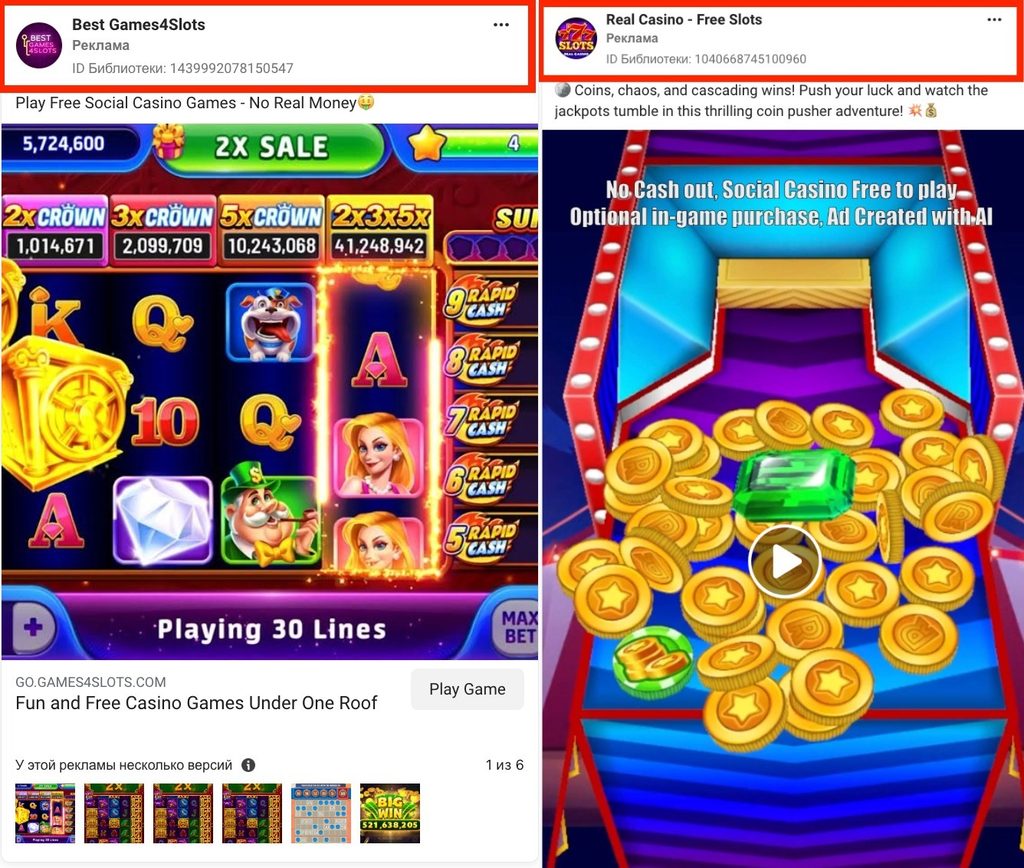
Preparar la fanpage es una parte importante del trabajo, ya que los algoritmos de subasta evalúan no solo el creativo, sino también la confianza de la propia página. Si lanzas publicidad desde una fanpage vacía, sin publicaciones ni diseño, la moderación puede rechazar el anuncio o bloquear la cuenta publicitaria ante cualquier sospecha.
La preparación de la fanpage para el trabajo se divide en varias etapas:
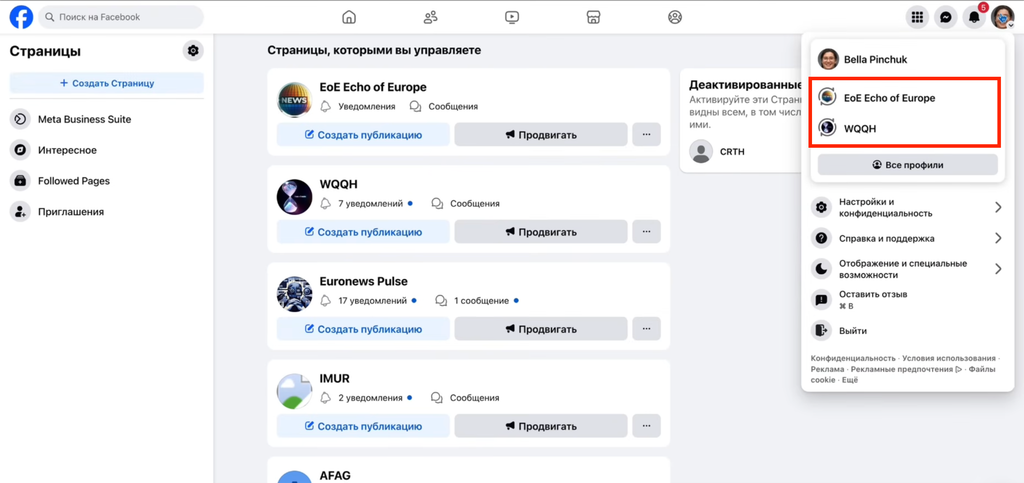
Cambiar al perfil de la página. Puedes crear una nueva fanpage en el menú principal de Facebook en la pestaña «Páginas». Pero si solo entras desde tu perfil personal, Facebook no permitirá editar la mayor parte de la información.
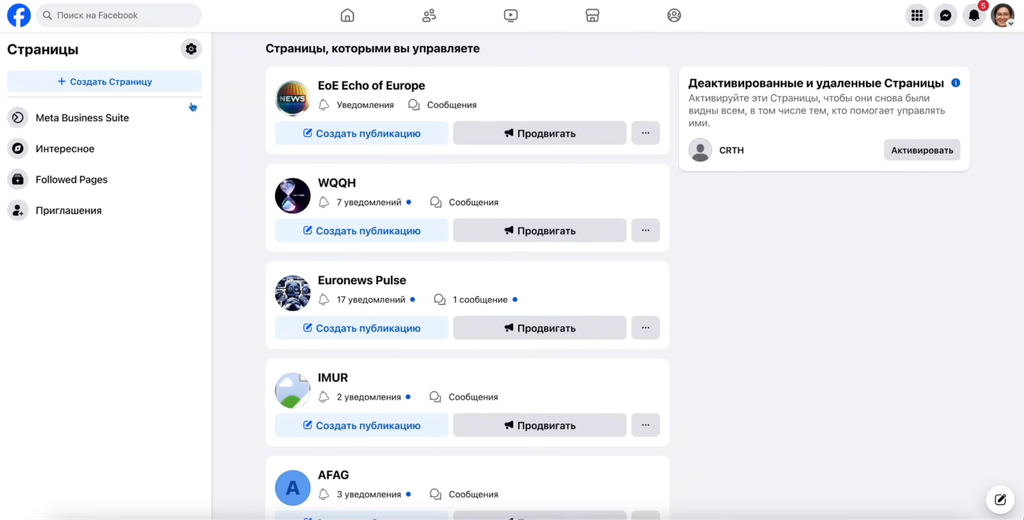
Para configurar la página completamente, debes hacer clic en el avatar de tu cuenta en la esquina superior derecha y cambiar manualmente al fanpage creada. Solo después de esto la interfaz dará acceso a todos los campos y publicaciones.
Diseño básico y botón de acción. Se sube un avatar y una portada al perfil y se configura el botón de acción, que está en la cabecera bajo el banner. Como acción, normalmente se elige «Enviar mensaje» o «A la tienda»: esto aumenta el nivel de completitud del perfil para la moderación y los usuarios podrán iniciar un diálogo de inmediato.
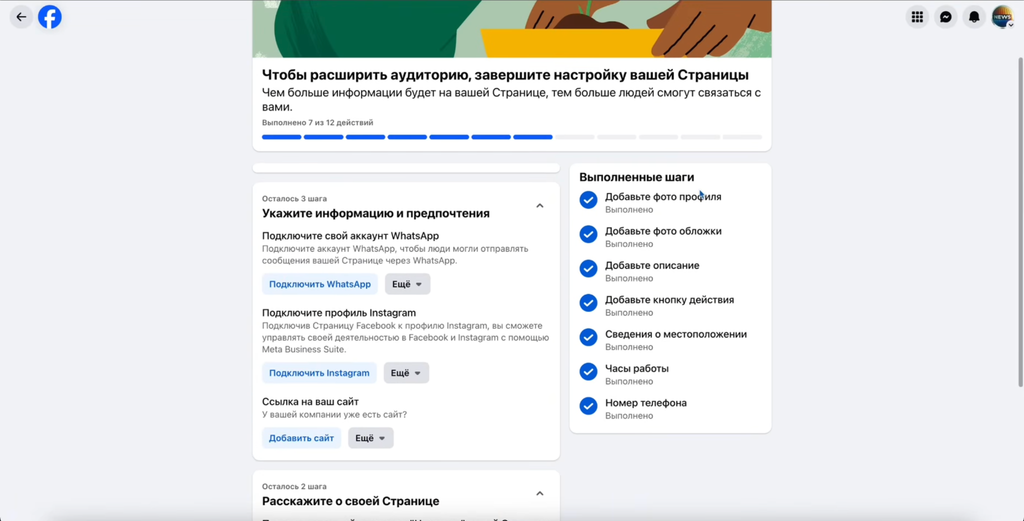
Después de esto, hay que publicar de 5 a 7 posts neutrales sobre la temática de tu oferta. Por ejemplo, si planeas promocionar productos para las articulaciones o para adelgazar, publica artículos breves e informativos sobre estilo de vida saludable, ejercicios o alimentación adecuada.
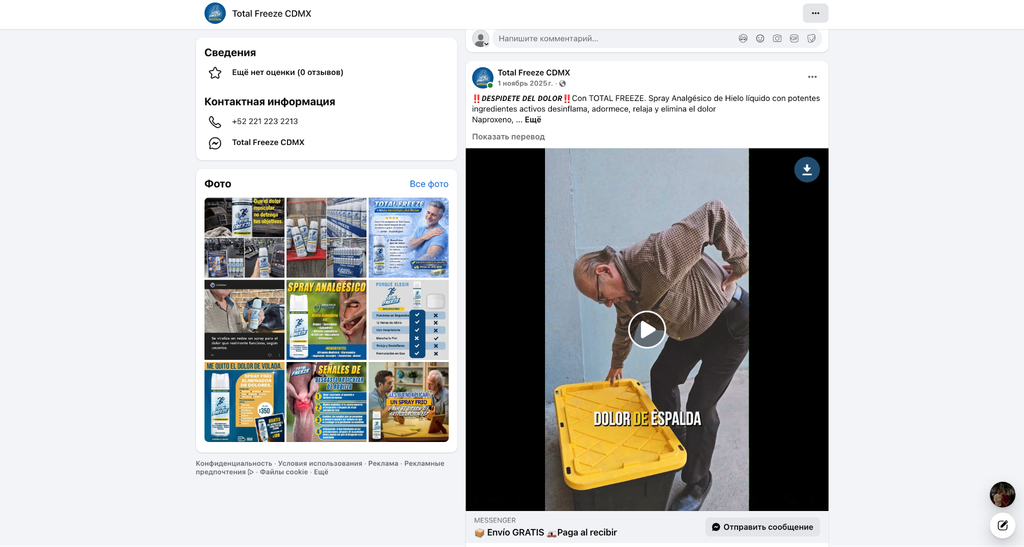
Vinculación de Instagram*. Si planeas mostrar anuncios en el feed, Stories y Reels de Instagram, conecta la cuenta de Instagram* a la fanpage.
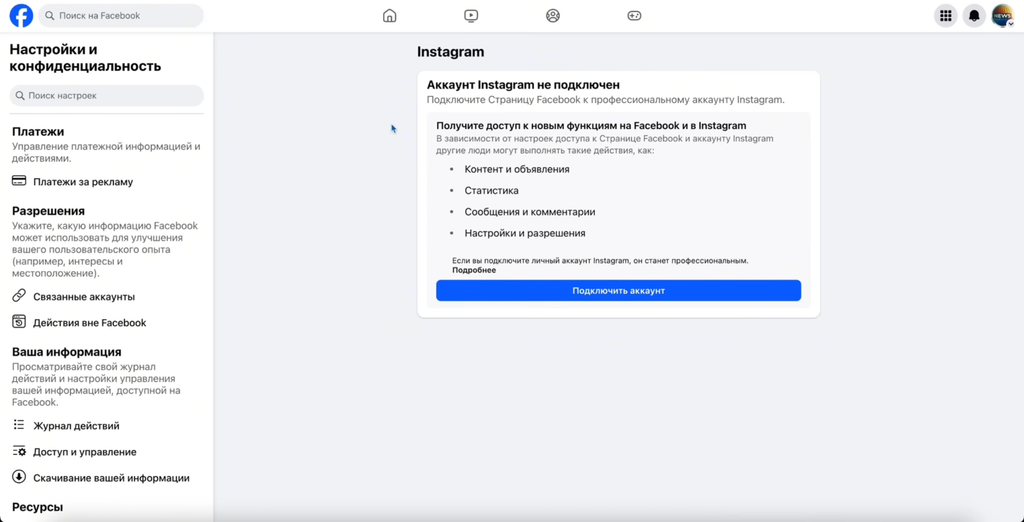
Esto permitirá moderar los comentarios en las publicaciones promocionadas: las reseñas negativas pueden reducir la conversión del funnel, por lo que los comentarios en los anuncios deben ser monitoreados, eliminados o escondidos regularmente.
Calentamiento de la fanpage. No se puede lanzar publicidad con objetivo de leads o ventas desde una página nueva. Si los algoritmos de Meta detectan que una fanpage sin historial empieza a enviar tráfico al landing de inmediato, la cuenta puede ser rápidamente bloqueada para actividades publicitarias. Para ganar confianza, primero se calienta la página.
Para esto, elige una de las publicaciones ya publicadas y promuévela con un presupuesto mínimo de $1–$2 al día en el GEO al que planeas dirigir tráfico después.
El anuncio se muestra durante 2–3 días: en este tiempo la publicación recibe los primeros likes e impresiones, y la página obtiene confianza básica. Después de esto, puedes pasar a configurar campañas para la oferta principal.
Configuración de Meta Pixel y Conversions API
Meta Pixel es un fragmento de código que el webmaster instala en su landing o pre-landing. La función principal del píxel es registrar las acciones de los visitantes en la página y enviar un informe de estos eventos de vuelta al panel publicitario.
Cuando un usuario hace clic en el anuncio, llega al sitio de destino. Si el píxel no está instalado, Meta registra la visita, pero no sabe qué pasó después: si la persona cerró la pestaña al segundo o si llenó el formulario y dejó una solicitud.
Toda la optimización de la publicidad se basa en la información sobre acciones objetivo. Meta analiza los perfiles de las personas que llegaron al lead o a la compra, encuentra patrones de comportamiento comunes y empieza a comprar impresiones para una audiencia similar dentro del GEO seleccionado.
Si el píxel no está en el sitio o los eventos están mal configurados, la campaña gastará presupuesto sin optimización, ya que el algoritmo no ve quién genera resultados y distribuye las impresiones de forma caótica, lo que puede aumentar el costo por lead varias veces.
Antes, el píxel estándar en el sitio era suficiente para rastrear acciones objetivo. Ahora, debido a los bloqueadores de anuncios y las restricciones de privacidad en Safari y iOS, el script del píxel pierde una parte significativa de las conversiones.
Por eso, para recopilar datos se utiliza un trabajo conjunto: el píxel habitual en el código de la página más el protocolo de servidor Conversions API (CAPI), que transmite la información sobre las acciones directamente desde el servidor o el tracker.
Creación del píxel
En la interfaz actual, Meta trasladó la creación de píxeles a la pestaña «Conjuntos de datos» (Datasets).
Para crear un píxel, en «Configuración de la empresa» abre la pestaña «Fuentes de datos» -> «Conjuntos de datos», haz clic en «Agregar» e introduce el nombre.
Después de crear el dataset, debes vincular inmediatamente la cuenta publicitaria. En la tarjeta del conjunto de datos haz clic en «Objetos vinculados», selecciona tu cuenta publicitaria y guarda los cambios.
Si no lo haces, el píxel simplemente no aparecerá en la lista desplegable al configurar la campaña en Ads Manager.
Verificación del dominio
El dominio del landing debe verificarse dentro del BM, de lo contrario Meta limitará las opciones de optimización para eventos:
- En «Configuración de la empresa» abre la sección «Seguridad de la marca» > «Dominios».
- Haz clic en «Agregar» > «Crear nuevo dominio» e introduce la dirección del sitio sin el protocolo http/https ni barras.
- Elige la verificación por DNS. Copia la línea del registro TXT tipo Facebook-domain-verification=….
- En el panel de control del dominio en el hosting o en Cloudflare crea un nuevo registro TXT: en el campo de nombre pon @, y en el campo de valor pega el código de Meta.
- Haz clic en «Verificar dominio». El registro suele actualizarse en un par de minutos.
Conexión de Conversions API (CAPI)
El píxel habitual funciona a través del navegador: cuando el usuario entra al sitio, la página carga el script de seguimiento. Si la persona tiene AdBlock, en iOS está prohibida la recopilación de datos o Safari bloquea cookies de terceros, el navegador impide el envío de información. Como resultado, solo llega a Meta el 60-70% de los eventos. Cuando el algoritmo no recibe suficientes datos de conversiones, la optimización se desajusta y esto puede aumentar el coste de las impresiones.
Conversions API resuelve este problema mediante la transmisión directa de datos bajo el esquema «servidor-servidor». El envío se realiza sin pasar por el navegador: en cuanto la persona completa el formulario, el sitio transmite los datos del lead a tu servidor o a Keitaro, desde donde la solicitud va directamente al servidor de Meta.
Los bloqueadores de anuncios y las restricciones del navegador solo funcionan en el dispositivo del usuario y no pueden interferir en la conexión directa entre servidores. Por eso, CAPI eleva la tasa de entrega de eventos hasta el 90–95%.
Cómo generar un token de acceso:
- Abre el menú principal y ve a Events Manager.
- Selecciona tu dataset y ve a la pestaña «Configuración».
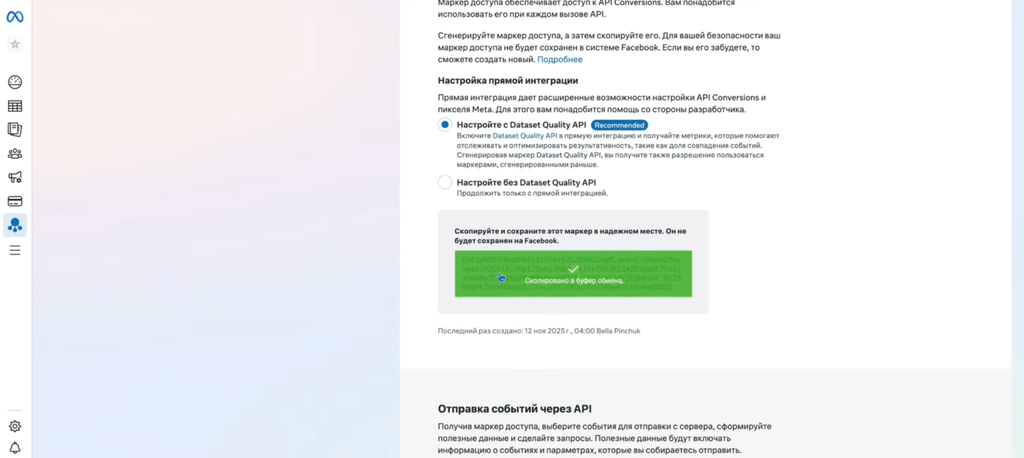
- Desplázate hacia abajo hasta el bloque Conversions API y en el apartado «Configuración manual» haz clic en «Generar token de acceso».
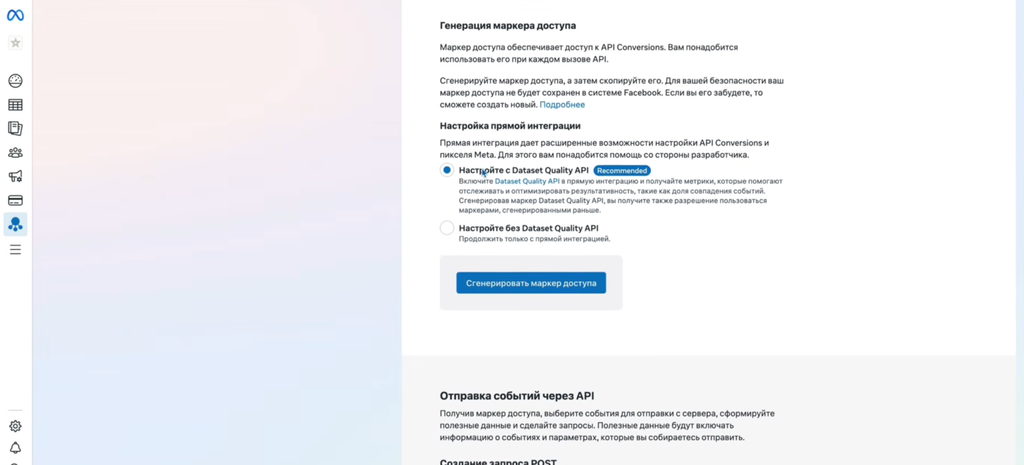
- Copia la clave obtenida. Este token, junto con el ID del píxel, se especifica en la configuración del tracker, en los postbacks de la afiliada o en el código del handler en el servidor.
Deduplicación de eventos
Si en el sitio funcionan simultáneamente el píxel habitual y Conversions API, los datos de una misma solicitud se envían dos veces: primero desde el navegador del usuario y luego desde tu servidor. Para que en el panel publicitario no aparezcan dos conversiones en vez de una real, es necesario configurar la deduplicación de eventos.
La deduplicación es la eliminación automática de duplicados dentro de Meta. Cuando al panel llegan dos reportes idénticos de una compra o solicitud, el algoritmo compara los parámetros (hora del clic, dirección IP y número de evento) y los fusiona. Como resultado, en los informes aparece una sola solicitud válida y el píxel recibe la máxima información posible sobre el usuario.
Verificación en la pestaña Test Events
Después de vincular el token, es imprescindible comprobar si los eventos llegan al panel:
- En el menú de Events Manager, abre la pestaña «Test Events».
- Abre tu sitio web en una nueva pestaña y envía una solicitud de prueba a través del formulario de pedido.
- Vuelve a Events Manager. En la tabla en tiempo real aparecerá una fila con el evento Lead.
- Observa el estado del evento: ahí se mostrará la información de que los datos se han recibido y procesado correctamente.
Si el lead de prueba aparece en la lista, la recopilación de datos está configurada correctamente y puedes pasar a crear anuncios.
estructura-tres-niveles-campanas-adsets-creativos
En Ads Manager, la configuración de la publicidad se organiza en tres niveles: campaña, adsets y anuncios. Cada nivel tiene su función: en la campaña se elige el objetivo y el modelo de distribución del presupuesto, en los adsets se configura la audiencia y los emplazamientos, y en el nivel de anuncios se suben los creativos y se indica el enlace al landing.
Nivel de campaña
En el primer nivel se determina el objetivo de la promoción y se establece el esquema de gestión del presupuesto. La elección del objetivo determina qué tipo de usuarios buscará el algoritmo en la subasta.
Para recopilar solicitudes en landings, se elige «Leads» o «Sales»: el sistema se guía por los eventos del píxel y muestra la publicidad a quienes tienen más probabilidades de dejar sus datos o hacer un pedido.
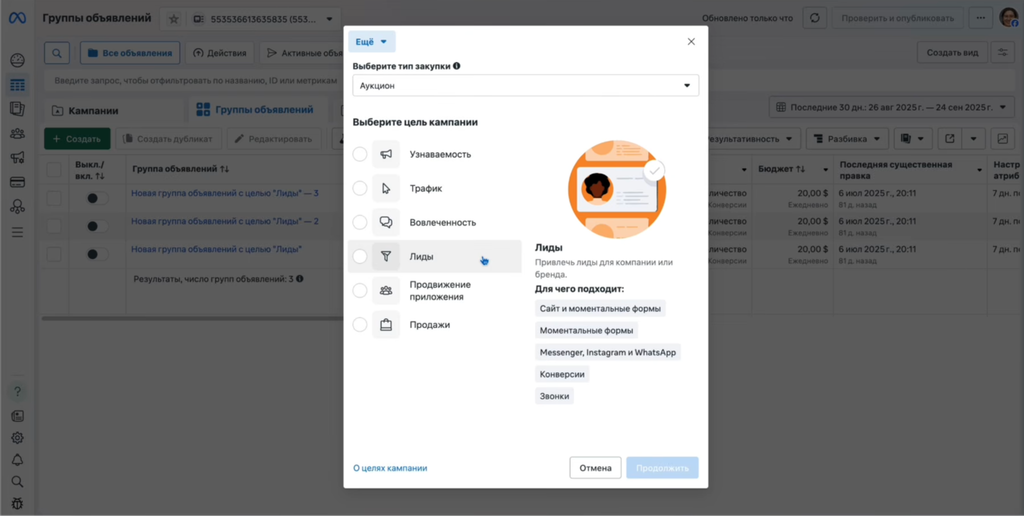
No tiene sentido elegir «Tráfico» para este tipo de embudos. Con este objetivo, el algoritmo selecciona personas que suelen simplemente hacer clic en los enlaces, por lo que la conversión a solicitudes reales en el landing es notablemente menor.
Aquí también se configura el presupuesto:
- ABO (presupuesto a nivel de adset). El límite de gasto se establece en cada adset por separado (por ejemplo, $10–15 por adset). Es la opción estándar para pruebas: cada adset gasta solo su presupuesto fijo, lo que permite evaluar combinaciones y audiencias en igualdad de condiciones.
- CBO (Advantage Campaign Budget). El presupuesto diario total se establece para toda la campaña. El algoritmo evalúa en tiempo real el coste del resultado y redirige la mayor parte del dinero al adset que genera leads más baratos. Este formato se suele usar al escalar una combinación que ya funciona.
Nivel de adset
En el nivel de adset se define la audiencia, los emplazamientos y los parámetros de seguimiento de conversiones.
Si el tráfico va a un landing externo o pre-landing, en el tipo de conversión hay que elegir «Sitio web». Luego se vincula el píxel activo al grupo y se indica el evento objetivo, que suele ser Lead. Según esta acción, el algoritmo entiende qué evento en el sitio se considera un resultado exitoso y empieza a buscar usuarios con comportamientos similares.
En la configuración de la audiencia se establecen los parámetros según los requisitos del offer: país, género y edad. Si el sitio está hecho para un idioma específico dentro de un GEO multilingüe (por ejemplo, español para tráfico en EE. UU.), en la configuración de idioma se selecciona ese idioma. Esto permite excluir las impresiones a usuarios que no entenderán el texto en la página.
Nivel de anuncios
En el nivel de anuncios se configura lo que el usuario ve en el feed. Para lanzar la campaña, se elige la página de Facebook (Fan Page) preparada, desde la cual se mostrará la publicidad.
Luego se sube el creativo — video o imagen estática, se escribe el texto, el título, se elige el botón de acción (por ejemplo, «Más información» o «Ir a la tienda») y se indica el enlace al landing.
Configuración de targeting: audiencias y selección de ubicaciones
Después de elegir el objetivo y el presupuesto, se pasa al ad set: se establecen los parámetros de la audiencia objetivo y se seleccionan las plataformas donde se mostrarán los anuncios.
Advantage+ Audience vs intereses manuales
En el bloque de audiencias, Meta puede establecer por defecto el modo Advantage+ Audience o sugerir cambiar a la configuración original con targeting detallado. No conviene pasar a la introducción manual de intereses: cuando la audiencia se restringe artificialmente, a los algoritmos les resulta más difícil optimizar las impresiones para las acciones deseadas en el sitio.
Para campañas hacia landings externos, se lanza la campaña a una audiencia amplia. En la configuración del ad set solo se indica el GEO, género y edad según las condiciones del offer, y el targeting detallado se deja vacío.
En este modo, la búsqueda de la audiencia objetivo se realiza a través del propio creativo:
- Primera rotación. Tras pasar la moderación, el algoritmo empieza a mostrar el anuncio dentro del GEO, edad y género seleccionados.
- Reacción al creativo. Los usuarios no objetivo simplemente siguen haciendo scroll en el feed. La audiencia objetivo se engancha con el offer y el dolor del anuncio: lee el texto del banner, ve el video hasta el final, hace clic y avanza en el embudo hacia el pre-landing o landing.
- Registro de conversión. Cuando el usuario llega al final del embudo y deja una solicitud en el formulario de pedido, el píxel y Conversions API transmiten el evento Lead al panel publicitario.
- Optimización del funnel. El algoritmo de Meta analiza los perfiles de los usuarios que han convertido: encuentra patrones similares en su comportamiento y comienza a comprar impresiones en la subasta para una audiencia parecida.
Si en vez de trabajar con una audiencia amplia se indican manualmente intereses en el ad set — por ejemplo, para un offer de articulaciones se pone «Artritis» o «Estilo de vida saludable» — las impresiones se restringen a un grupo reducido de usuarios.
Cuando el volumen de audiencia disponible se limita mucho, el CPM empieza a subir. Como resultado, cada clic y lead final se encarece, y el funnel se quema rápido porque el anuncio se muestra repetidamente a las mismas personas.
Ubicaciones manuales y filtrado de plataformas
Se desactiva el modo automático en las ubicaciones y se pasa a la selección manual. Esto es necesario para eliminar la red Audience Network: el tráfico de apps y juegos móviles de terceros genera mucho volumen de clics accidentales y casi no convierte en las landing pages.
En la configuración manual se establecen tres parámetros principales:
- Dispositivos. La mayoría de las landing pages y prelanders están maquetados para tráfico móvil. En desktop, el diseño móvil suele desajustarse, lo que reduce la conversión a solicitud. Para no gastar presupuesto en clics no relevantes, en la línea «Dispositivos» hay que desactivar desktop y dejar solo smartphones.
- Formatos para ubicaciones. Para los feeds móviles de Facebook e Instagram* se deben usar creatividades cuadradas con proporción 1:1, y para Stories y Reels — videos verticales 9:16. No se puede subir la misma creatividad a todos los placements: una imagen cuadrada en Stories aparecerá con barras negras arriba y abajo, y un video vertical en el feed de Facebook será recortado en los lados por la plataforma.
- Revisión de la vista previa. En algunas plataformas, la interfaz se superpone directamente sobre el anuncio. Por ejemplo, en Facebook Marketplace, sobre el banner aparecen etiquetas de precio, botones de contacto y la barra de búsqueda — cubren el texto y el llamado a la acción. Antes de enviar la campaña a moderación, es imprescindible revisar cada placement en la ventana de vista previa: si el diseño está desajustado o los botones de la interfaz tapan el título y el mensaje principal del creativo, esa ubicación debe desactivarse quitando la marca de selección.
Formatos de anuncios y requisitos técnicos para creatividades
Después de configurar las ubicaciones, se pasa a preparar los propios anuncios: elegir el formato, subir los archivos originales, completar los textos y revisar la visualización en smartphones.
Estáticos, videos y carruseles
En el nivel de anuncio, Meta ofrece tres formatos básicos: una sola imagen o video, carrusel y colección.
Para ofertas individuales normalmente se elige una imagen estándar o un video. El carrusel se usa en e-commerce y productos físicos: el formato permite subir de 2 a 10 tarjetas con enlaces separados para mostrar una línea de productos o un solo producto desde diferentes ángulos.
Requisitos técnicos para anuncios con imágenes:
- Formato de archivo: JPG o PNG. Es mejor guardar en JPG para que la imagen pese menos.
- Peso del archivo: el límite oficial es hasta 30 MB. El peso óptimo es 5–7 MB para que el banner cargue rápido incluso con internet móvil débil.
- Relación de aspecto: 1:1 (cuadrado) para el feed de Facebook e Instagram*, proporción vertical 4:5 para el feed móvil o 9:16 para Stories.
- Resolución: desde 1080×1080 píxeles para el cuadrado 1:1 y 1080×1920 píxeles para el formato 9:16.
- Texto en la imagen: la regla del límite del 20% de texto fue eliminada, pero no conviene sobrecargar el banner con inscripciones. Basta con un título corto con el principal trigger, y los detalles se colocan en el texto del post.
Requisitos técnicos para anuncios en video:
- Formato de archivo: MP4 o MOV.
- Peso del archivo: la plataforma acepta archivos de hasta 4 GB, pero es mejor mantener el peso en torno a 100 MB.
- Duración: de 1 segundo a 240 minutos. En publicidad se usan videos de 15 a 60 segundos, ya que los videos largos en el feed casi nunca se ven completos.
- Relación de aspecto: 1:1 para el feed de Facebook e Instagram*, formato vertical 9:16 para Stories y Reels.
- Resolución: desde 1080×1080 píxeles para el feed y 1080×1920 píxeles para ubicaciones verticales.
Creativos dinámicos
Para probar varias opciones de texto e imágenes dentro de un solo anuncio, se utiliza la función de creativos dinámicos. El interruptor Dynamic Creative se activa a nivel del conjunto de anuncios.
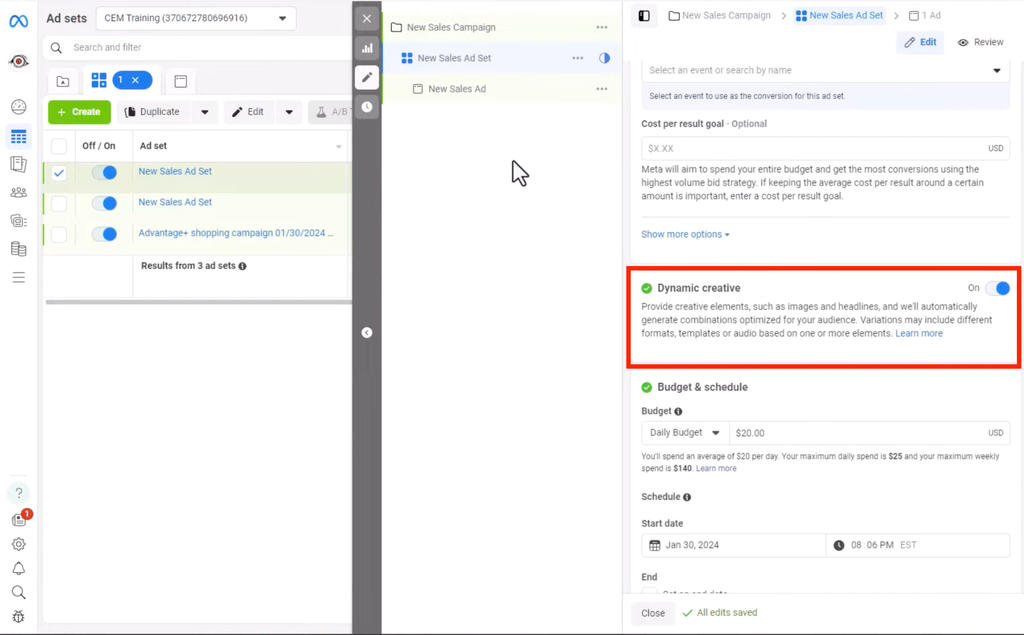
La opción permite la carga masiva de elementos:
- hasta 10 imágenes o videos;
- hasta 5 variantes de texto principal;
- hasta 5 variantes de título;
- varias opciones de botones de llamada a la acción.
El algoritmo mezcla automáticamente los creativos, títulos y textos cargados entre sí. Durante la entrega, el sistema encuentra la combinación con el menor costo por resultado y distribuye el presupuesto a su favor.
Gestión de presupuesto: CBO vs ABO y estrategias de puja
Cuando los anuncios están listos, se pasa a la configuración del presupuesto de la campaña. El esquema elegido determina cómo el sistema distribuirá los gastos entre los conjuntos de anuncios y si el límite diario se agotará en las primeras horas tras el lanzamiento.
CBO vs ABO: elige el modelo según el objetivo
En el panel hay dos opciones para distribuir el presupuesto: a nivel de grupo de anuncios — ABO, o a nivel de toda la campaña — CBO, que en la interfaz se llama Advantage Campaign Budget.
Se elige ABO cuando es necesario probar varios creativos o enfoques diferentes en igualdad de condiciones. A cada conjunto de anuncios se le asigna su propio presupuesto diario, por ejemplo, 10–15 dólares. El algoritmo gasta exactamente esa cantidad en cada grupo y no puede transferir dinero entre ellos. Gracias a esto, todas las variantes reciben impresiones garantizadas y el sistema no gasta todo el presupuesto en un solo creativo al azar en las primeras horas.
Se utiliza CBO para escalar o para una rápida selección de creativos bajo el esquema de arbitraje 1-3-1: una campaña, tres conjuntos de anuncios y un creativo en cada uno.
En la práctica, la estructura 1-3-1 se arma así:
- A nivel de campaña se activa el interruptor Advantage Campaign Budget y se establece un presupuesto diario total para toda la estructura, por ejemplo, 50 dólares.
- Se crea y configura completamente el primer conjunto de anuncios: se selecciona país, género, edad, ubicaciones móviles y se añade el anuncio con el primer creativo.
- Para no volver a introducir la configuración de la audiencia, este conjunto de anuncios se duplica dos veces directamente en el panel. Las copias conservan todos los parámetros de segmentación y solo queda cambiar el creativo: en el segundo conjunto se sube la segunda variante y en el tercero, la tercera.
- Después del lanzamiento, el presupuesto total lo distribuye el propio algoritmo de Meta. El sistema muestra simultáneamente los tres grupos a una sola audiencia, evalúa el rendimiento de cada creativo y comienza a invertir la mayor parte del dinero en el conjunto donde los leads son más baratos.
Timing de entrada en la subasta: por qué el lanzamiento se programa a medianoche
El presupuesto diario en Ads Manager se calcula estrictamente para el día calendario según la zona horaria del panel. El algoritmo intenta gastar toda la cantidad establecida antes de la medianoche, independientemente de la hora en que comenzaron las impresiones.
Si lanzas una campaña con un presupuesto diario de 50 dólares a las ocho de la noche, el sistema intentará gastar ese dinero en las cuatro horas restantes. Por la prisa, la subasta empezará a subir las pujas para comprar impresiones más rápido. Como resultado, el presupuesto se agotará en un par de horas, los clics serán injustificadamente caros y la estructura no tendrá tiempo de engancharse bien a la audiencia.
Para que las impresiones se distribuyan de manera uniforme, la hora de inicio debe configurarse a medianoche:
- En la configuración del ad set, ve a la sección «Presupuesto y calendario».
- En la línea «Fecha de inicio», selecciona el día siguiente y la hora 00:00 según la zona horaria del GEO al que va el tráfico.
- Envía la campaña a moderación con antelación, durante el día o la tarde.
El anuncio pasa la revisión, cambia al estado «Programado» y comienza a mostrarse exactamente a medianoche. Así el algoritmo tiene 24 horas completas para distribuir el límite diario, las pujas no fluctúan y el costo por clic se mantiene estable.
Errores principales de los principiantes al lanzar publicidad en Facebook
En los primeros lanzamientos, los principiantes suelen cometer los mismos errores en la configuración del panel. Como resultado, la campaña desperdicia el presupuesto y las cuentas publicitarias se bloquean para revisión antes de conseguir los primeros leads.
Lanzar publicidad desde la cuenta personal
Cada perfil en Facebook tiene una cuenta publicitaria personal. Los principiantes suelen vincular allí una tarjeta y lanzar campañas de inmediato.
No es recomendable hacerlo por las limitaciones del panel. No podrás crear varios píxeles para diferentes sitios ni dar acceso a otros buyers.
Además, la cuenta personal se puede perder fácilmente en la primera revisión: si el perfil recibe un checkpoint o ZRD, se pierde el acceso a la publicidad y a los datos acumulados del píxel. El tráfico debe lanzarse solo desde cuentas creadas dentro del BM.
Un solo administrador en BM
Después de crear el BM, muchos dejan solo su perfil principal. Si esa cuenta es baneada o requiere verificación de documentos, ya no podrás acceder al BM ni continuar trabajando.
Para no perder cuentas, píxeles y fanpages, justo después de crear el BM debes añadir un segundo perfil con derechos de administrador. Si pasa algo con la primera cuenta, podrás gestionar campañas y seguir trabajando desde el perfil de respaldo.
Lanzar la campaña por la noche sin inicio programado
El presupuesto diario en el panel está vinculado al día según la zona horaria de la cuenta y se actualiza a medianoche. Si activas una campaña con un presupuesto de $50 a las ocho de la noche, Facebook intentará gastar esos $50 en las cuatro horas restantes del día.
Como resultado, el presupuesto se gasta rápido, las impresiones se concentran en poco tiempo y el algoritmo no logra captar bien a la audiencia. Para que los anuncios se muestren de manera uniforme durante todo el día, la fecha de inicio debe establecerse a las 00:00 del día siguiente según la hora del GEO objetivo.
Modificar un ad set activo
Cuando una combinación funciona y da leads a buen precio, los principiantes suelen intentar optimizar el anuncio sobre la marcha: reescriben el texto, cambian el creativo o suben bruscamente el presupuesto diario.
No conviene tocar un ad set activo. Cualquier cambio interrumpe el enganche del algoritmo y envía el anuncio a una nueva revisión. Como resultado, la subasta se optimiza desde cero: el costo por lead puede subir y la combinación puede bajar en conversiones o dejar de captar audiencia.
Si necesitas probar un nuevo creativo o título, deja el ad set funcionando sin cambios. Haz una copia de ese grupo de anuncios, cambia el creativo o el texto y lánzalo en paralelo. Así mantendrás la estabilidad de la combinación principal y probarás la nueva hipótesis en un ad set aparte.

FAQ
Técnicamente es posible, pero para un flujo constante es mejor usar cuentas dentro del BM. Allí puedes trabajar con varias cuentas publicitarias, píxeles y fanpages, además de dar accesos separados a otros miembros del equipo.
El píxel estándar puede perder parte de los eventos debido a AdBlock, restricciones de iOS y navegadores. Conversions API transmite los datos directamente desde el servidor a Meta. Si usas el píxel y CAPI juntos, debes configurar la deduplicación para que una solicitud no se cuente dos veces.
Para probar varias combinaciones, ABO es más conveniente. Cada ad set recibe un presupuesto separado, así que todas las opciones acumulan estadísticas. CBO se usa más para escalar o cuando quieres que el algoritmo de Meta distribuya el presupuesto total entre los ad sets.
No es obligatorio. Al dirigir tráfico a landings externos, a menudo se deja la audiencia amplia y solo se indica GEO, género y edad según los requisitos del offer. Después, Meta se guía por las reacciones de los usuarios al creativo y los eventos que recibe a través del píxel y CAPI.
Los cambios pueden afectar la optimización actual y enviar el anuncio a una nueva revisión. Si necesitas probar otro creativo, texto o configuración, es mejor no tocar el ad set activo. Haz una copia, realiza los cambios en el duplicado y lánzalo por separado.

Comentarios (0)